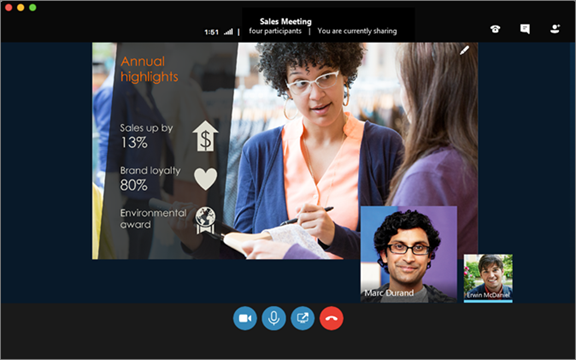
大多數時候,加入商務用 Skype會議只需點擊會議連結即可。 您可以在任何地方加入會議,例如機場、咖啡店、旅館,甚至在外出時使用行動裝置加入。
在你的 Windows PC 上參加 商務用 Skype 會議
在會議邀請中,按一下 [加入 Skype 會議]。
![Outlook 會議邀請的 [加入 Skype 會議]](media/o15-sfb-joinskypemeeting.png)
秘訣
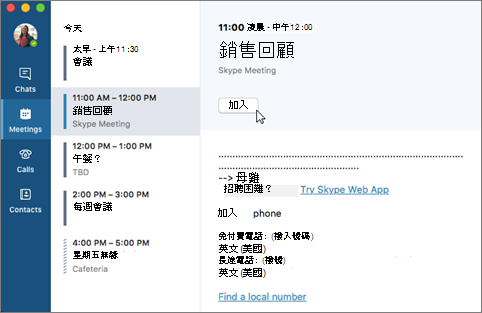
- 使用 [會議] 檢視,您不需要前往行事曆,也能快速查看當天預定召開的會議。 如果會議是由公司內部召集人建立,您甚至可以從 [會議] 索引標籤直接加入 Skype 會議。
- 在 商務用 Skype 主視窗中,點選會議標籤,然後右鍵點擊 Skype 會議即可加入。
![[會議] 索引標籤顯示會議](media/o15-sfb-meetingtabwmeetings.png)
您的麥克風會自動靜音。 要解除麥克風靜音,找到麥克風按鈕,
 並點擊。 當看起來像是
  時,會議中的人都能聽到你。
注意
記得也要取消喇叭的靜音!
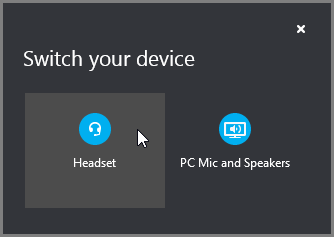
如果你需要切換到其他音訊裝置,請點擊通話
 然後點選裝置。
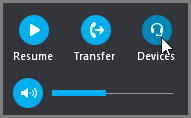
[切換裝置] 方塊會顯示可用的音訊裝置,以及目前選取的音訊裝置。 您可以視需要選擇其他裝置。
他們會說什麼?
音訊品質視您使用的網路和裝置而定。 建議您使用有線網路連線,並關閉電腦的無線網路。 如果必須使用無線網路,請確定訊號夠強。 若希望有較好的音訊品質,也請使用高品質的耳機。 欲了解更多資訊,請參閱「符合 Skype for 商務用 Skype 的電話與裝置」。
使用 Web App 加入
如果你還沒安裝商務用 Skype,商務用 Skype Web 應用程式是加入會議的另一種方式。 它會自動開啟並讓您連線到會議。 如需詳細資訊,請參閱什麼是商務用 Skype Web App?
只用電話加入
若您出門在外或無法使用電腦,可使用電話撥入會議。 請務必在會議開始前,從會議邀請中取得會議電話號碼與識別碼。 請參閱使用行動電話或電話撥入商務用 Skype 會議。
若您想使用電話撥入,而不使用電腦音訊,可以在會議邀請中找到會議電話號碼和識別碼。 若您在旅行途中,也可以按一下會議邀請中的 [尋找當地電話號碼]。
需要使用 PIN 嗎? 只有在您以簡報者身份從公用電話或手機撥入會議,或是會議設定為高安全性時,才需要 PIN。 否則您不需要 PIN,只要撥入並等待連線即可。
如果您需要 PIN,卻又不記得您的 PIN,請按一下會議邀請裡的 [忘記您的撥入 PIN 嗎?] ,然後按照頁面上的指示重新設定。