
你可以在行動裝置上參加商務用 Skype會議,甚至不需要登入商務用 Skype,甚至不需要商務用 Skype帳號。
我們建議您在會議前安裝App Store (的 iPhone 和 iPad) 商務用 Skype 應用程式。
注意
如果你還沒安裝這個應用程式,並且嘗試從會議邀請加入 商務用 Skype 會議,你會被導向一個加入啟動器頁面。 本頁包含安裝 商務用 Skype 應用程式的連結。 然而,這個連結並不會引導你前往 App Store,而是在 Safari 瀏覽器中開啟一個空白頁面。 你可以採取以下兩種方法來解決這個問題:
- 用 Home 鍵把 Safari 頁面送到背景,然後重新開啟 Safari。 當跳出「在 App Store 開啟此頁面」通知時,點擊「開啟」即可從 App Store 下載商務用 Skype。
- 手動開啟 App Store,搜尋「商務用 Skype」,然後下載該應用程式。
加入會議
安裝 商務用 Skype 應用程式後,接下來要做的事如下:
請勿登入 商務用 Skype(商務商務用 Skype)。
當你在行動裝置上點擊會議連結時,會看到 商務用 Skype 加入會議的提示。
點擊 加入會議。

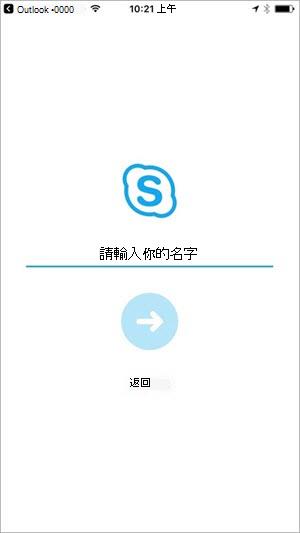
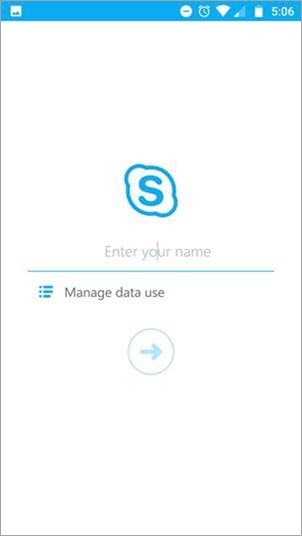
輸入你想讓會議中其他參與者看到的名字。

作為客人你能做什麼
輸入名稱之後,您就能獲准加入會議的交談視窗 (而如果會議主席使用這項功能,您就能進入 [大廳])。
以下是如果你沒有登入 商務用 Skype,作為會議嘉賓可以做或不能做的一些事情:
您可以:
- 打開會議設定畫面,調整你在視訊和會議內容中使用 Wi-Fi,以及文字電話 (TTY) 模式的設定。
- 查看會議名單,並查看其他參與者的姓名與職稱。
你不能:
- 請前往會議對話和會議設定以外的任何商務用 Skype畫面。
- 打開名冊上的聯絡卡。
- 請參閱名單或活躍講者區的聯絡照片。