了解 Skype for 商務用 Skype 中的即時通訊通知

商務用 Skype 在多種情況下會顯示工作列通知和提醒——例如有人主動與你對話,或有人將你加入聯絡人名單。 商務用 Skype 讓你決定何時、在哪裡以及從誰那裡收到這些提醒。

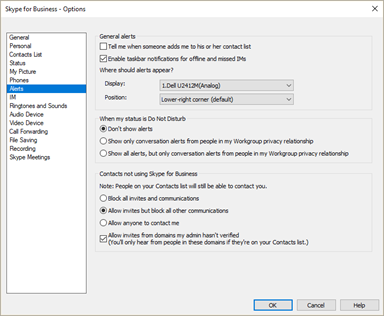
要設定接收通知和提醒的偏好,請在 商務用 Skype 主視窗中,點擊 商務用 Skype 中的「選項」按鈕,然後選擇「提醒」。

從電腦到電腦,或從電腦到行動裝置的即時通訊通知情境

案例 通知
一位同事主動和你進行即時通訊。
綠色指示燈代表您的狀態為「可用」。 您的在席狀態為 「可用」。
你會收到通知。
  • 點擊 接受 加入討論。
  • 點擊 忽略 以不加入對話。 如果有多則訊息,您將收到「寄件人在 商務用 Skype 發送訊息」或「與寄件人未接通話」的電子郵件。
  • 如果你沒有點選任何一個選項,30 秒後訊息會打開。 若未被查看,您將收到「寄件人在 商務用 Skype 發送訊息」或「未接與寄件人對話」的電子郵件(若發送多則)。如果你選擇在錯過對話後再回覆,將會收到電子郵件訊息。
一位同事主動和你進行即時通訊。
紅色指示燈代表你的「忙碌」狀態。 黃色指示燈代表你處於離開狀態。 你的在席狀態 會自動 設為 忙碌離開
你會收到通知。
  • 點擊 接受 加入討論。
  • 點擊 忽略 以不加入對話。 如果有多則訊息,您將收到「寄件人在 商務用 Skype 發送訊息」或「與寄件人未接通話」的電子郵件。
  • 如果你沒有點選任何一個選項,30 秒後訊息會打開。 若未被查看,您將收到「寄件人在 商務用 Skype 發送訊息」或「未接與寄件人對話」的電子郵件(若發送多則)。
一位同事主動和你進行即時通訊。
紅色指示燈代表你的「忙碌」狀態。 黃色指示燈代表你處於離開狀態。 你的在線狀態會 被手動 設定為 忙碌離席
你會收到通知。
  • 點擊 接受 加入討論。
  • 點擊 忽略 以不加入對話。 如果有多則訊息,您將收到「寄件人在 商務用 Skype 發送訊息」或「與寄件人未接通話」的電子郵件。
  • 如果你沒有點選任何一個選項,30 秒後訊息會打開。 若未被查看,您將收到「寄件人在 商務用 Skype 發送訊息」或「未接與寄件人對話」的電子郵件(若發送多則)。
一位同事主動和你進行即時通訊。
紅色指示燈代表你的「忙碌」狀態。 你的在席狀態設為通話 會議中或 電話會議中。
你會收到通知。
  • 點擊 接受 加入討論。
  • 點擊 忽略 以不加入對話。 如果有多則訊息,您將收到「寄件人在 商務用 Skype 發送訊息」或「與寄件人未接通話」的電子郵件。
  • 如果你沒有點選任何一個選項,30 秒後訊息會打開。 若未被查看,您將收到「寄件人在 商務用 Skype 發送訊息」或「未接與寄件人對話」的電子郵件(若發送多則)。
一位同事主動和你進行即時通訊。
請勿打擾狀態指示 如果在 PC) ,你的在場狀態會被設定為 請勿打擾呈現 (。
註:除非你更改了設定,否則呈現行為會顯示為請勿打擾
行動裝置無法提供簡報狀態。
您不會收到通知。
  • 你的同事會看到「收件人設定為請勿打擾,但根據他們的設定,他們可能仍會收到你的即時訊息作為未接訊息。」
  • 如果有多則訊息,您將收到「寄件人在 商務用 Skype 發送訊息」或「與寄件人未接通話」的電子郵件。如果你已經在某人開啟對話,對方在你的狀態仍設為「請勿打擾」或「簡報中」時又傳訊息給你,工作列上的 商務用 Skype 圖示會被高亮亮起。
一位同事主動和你進行即時通訊。
離線狀態指示器 您的在線狀態被設定為 離線
您不會收到通知。
  • 你的同事會看到「收件人離線,但他們仍會收到你的即時訊息作為未接訊息。」
  • 你會收到「寄件人在你離線時用 商務用 Skype 發送訊息」的電子郵件。

從電腦或行動裝置到多裝置的即時通訊通知情境

案例 通知
一位同事主動和你進行即時通訊。
綠色指示燈代表您的狀態為「可用」。 您的在席狀態為 「可用」。
你會收到通知。
  • 點擊 接受 加入討論。如果同事在手機上接受通知並想在電腦上繼續對話,該同事必須在電腦上與你建立新的對話,但對你來說,對話會繼續在電腦上進行。
  • 點擊 忽略 以不加入對話。 如果有多則訊息,您將收到「寄件人在 商務用 Skype 發送訊息」或「與寄件人未接通話」的電子郵件。
  • 如果你沒有點選任何一個選項,30 秒後該訊息會在電腦上開啟,手機上則顯示為已讀。 如果在電腦上沒有查看,你就會收到「寄件人在 商務用 Skype 發送訊息給你」或「與寄件人未接通話」的電子郵件(如果有多則訊息發送)。如果你選擇在錯過對話後再回覆,將會收到電子郵件訊息。
一位同事主動和你進行即時通訊。
紅色指示燈代表你的「忙碌」狀態。 黃色指示燈代表你處於離開狀態。 你的在席狀態 會自動 設為 忙碌離開
你會收到通知。
  • 點擊 接受 加入討論,您的狀態將被設定為 「活躍」。
  • 點擊 忽略 以不加入對話。 如果有多則訊息,您將收到「寄件人在 商務用 Skype 發送訊息」或「與寄件人未接通話」的電子郵件。
  • 如果你沒有點選任何一個選項,30 秒後該訊息會在電腦上開啟,手機上則顯示為已讀。 如果在電腦上沒有查看,你就會收到「寄件人在 商務用 Skype 發送訊息給你」或「與寄件人未接通話」的電子郵件(如果有多則訊息發送)。
一位同事主動和你進行即時通訊。
紅色指示燈代表你的「忙碌」狀態。 黃色指示燈代表你處於離開狀態。 你的在線狀態會 被手動 設定為 忙碌離席
你會收到通知。
  • 點擊 接受 加入討論。
  • 點擊 忽略 以不加入對話。 如果有多則訊息,您將收到「寄件人在 商務用 Skype 發送訊息」或「與寄件人未接通話」的電子郵件。
  • 如果你沒有點選任何一個選項,30 秒後該訊息會在電腦上開啟,手機上則顯示為已讀。 如果在電腦上沒有查看,你就會收到「寄件人在 商務用 Skype 發送訊息給你」或「與寄件人未接通話」的電子郵件(如果有多則訊息發送)。
一位同事主動和你進行即時通訊。
紅色指示燈代表你的「忙碌」狀態。 你的在席狀態設為通話 會議中或 電話會議中。
你會收到通知。
  • 點擊 接受 加入討論。
  • 點擊 忽略 以不加入對話。 如果有多則訊息,您將收到「寄件人在 商務用 Skype 發送訊息」或「與寄件人未接通話」的電子郵件。
  • 如果你沒有點選任何一個選項,30 秒後該訊息會在電腦上開啟,手機上則顯示為已讀。 如果在電腦上沒有查看,你就會收到「寄件人在 商務用 Skype 發送訊息給你」或「與寄件人未接通話」的電子郵件(如果有多則訊息發送)。
一位同事主動和你進行即時通訊。
請勿打擾狀態指示 如果在 PC) ,你的在場狀態會被設定為 請勿打擾呈現 (。
註:除非你更改了設定,否則呈現行為會顯示為請勿打擾
行動裝置無法提供簡報狀態。
您不會收到通知。
  • 你的同事會看到「收件人設定為請勿打擾,但根據他們的設定,他們可能仍會收到你的即時訊息作為未接訊息。」
  • 如果有多則訊息,您將收到「寄件人在 商務用 Skype 發送訊息」或「與寄件人未接通話」的電子郵件。如果你已經在某人開啟對話,對方在你的狀態仍設為「請勿打擾」或「簡報中」時又傳訊息給你,工作列上的 商務用 Skype 圖示會被高亮亮起。
一位同事主動和你進行即時通訊。
離線狀態指示器 您的在線狀態被設定為 離線
您不會收到通知。
  • 你的同事會看到「收件人離線,但他們仍會收到你的即時訊息作為未接訊息。」
  • 你會收到「寄件人在你離線時用 商務用 Skype 發送訊息」的電子郵件。

手機間即時通訊通知場景

案例 通知
一位同事主動和你進行即時通訊。
綠色指示燈代表您的狀態為「可用」。 您的在席狀態為 「可用」。
你會收到通知。
  • 點擊 接受 加入討論。
  • 點擊 忽略 以不加入對話。 如果有多則訊息,您將收到「寄件人在 商務用 Skype 發送訊息」或「與寄件人未接通話」的電子郵件。
  • 如果你沒有點選任何一個選項,30 秒後該訊息會在電腦上開啟,手機上則顯示為已讀。 如果在電腦上沒有查看,你就會收到「寄件人在 商務用 Skype 發送訊息給你」或「與寄件人未接通話」的電子郵件(如果有多則訊息發送)。如果你選擇在錯過對話後再回覆,將會收到電子郵件訊息。
一位同事主動和你進行即時通訊。
紅色指示燈代表你的「忙碌」狀態。 黃色指示燈代表你處於離開狀態。 你的在席狀態 會自動 設為 忙碌離開
你會收到通知。
  • 點擊 接受 加入討論,您的狀態將被設定為 「活躍」。
  • 點擊 忽略 以不加入對話。 如果有多則訊息,您將收到「寄件人在 商務用 Skype 發送訊息」或「與寄件人未接通話」的電子郵件。
  • 如果你沒有點選任何一個選項,30 秒後該訊息會在電腦上開啟,手機上則顯示為已讀。 如果在電腦上沒有查看,你就會收到「寄件人在 商務用 Skype 發送訊息給你」或「與寄件人未接通話」的電子郵件(如果有多則訊息發送)。
一位同事主動和你進行即時通訊。
紅色指示燈代表你的「忙碌」狀態。 黃色指示燈代表你處於離開狀態。 你的在線狀態會 被手動 設定為 忙碌離席
你會收到通知。
  • 點擊 接受 加入討論。
  • 點擊 忽略 以不加入對話。 如果有多則訊息,您將收到「寄件人在 商務用 Skype 發送訊息」或「與寄件人未接通話」的電子郵件。
一位同事主動和你進行即時通訊。
紅色指示燈代表你的「忙碌」狀態。 你的在席狀態設為通話 會議中或 電話會議中。
你會收到通知。
  • 點擊 接受 加入討論。
  • 點擊 忽略 以不加入對話。 如果有多則訊息,您將收到「寄件人在 商務用 Skype 發送訊息」或「與寄件人未接通話」的電子郵件。
一位同事主動和你進行即時通訊。
請勿打擾狀態指示 如果在 PC) ,你的在場狀態會被設定為 請勿打擾呈現 (。
註:除非你更改了設定,否則呈現行為會顯示為請勿打擾
行動裝置無法提供簡報狀態。
您不會收到通知。
  • 你的同事會看到「收件人設定為請勿打擾,但根據他們的設定,他們可能仍會收到你的即時訊息作為未接訊息。」
  • 如果有多則訊息,您將收到「寄件人在 商務用 Skype 發送訊息」或「與寄件人未接通話」的電子郵件。
一位同事主動和你進行即時通訊。
離線狀態指示器 您的在線狀態被設定為 離線
您不會收到通知。
  • 你的同事會看到「收件人離線,但他們仍會收到你的即時訊息作為未接訊息。」
  • 你會收到「寄件人在你離線時用 商務用 Skype 發送訊息」的電子郵件。

其他情境與警報選項

案例 記事​​
發送者收到此錯誤訊息:訊息未發送
  • 如果伺服器端對話紀錄未啟用,通知會在即時通訊中發送。
  • 若啟用伺服器端對話歷史,連線可能會中斷。 你的管理員可能需要開支援單。
會話逾時:10分鐘逾時,導致同一聯絡人有多次聊天。
  • 在 Mac 上的 商務用 Skype 即時通訊中,逾時時間為 10 分鐘。
  • 這個問題將在未來 Mac 版 商務用 Skype 更新中修正。
當多個端點同時登入時,訊息的傳遞。
  • 所有活躍端點在啟動時都會收到邀請。
  • 第一個接受來訊息的端點會取消其他請求。
在商務用 Skype主視窗 (選項>提醒) 更改警報設定。

範例:
  • 選擇你想讓警報出現在螢幕的位置。
  • 當工作組狀態為 「呈現 」或「 請勿打擾」時,允許即時通訊。
  • 封鎖邀請/溝通。
警示選項頁面

在商務用 Skype 中變更您的目前狀態