
當你在 商務用 Skype 會議或通話中,可能需要多次靜音或解除靜音麥克風。 你可以在 商務用 Skype 會議視窗內進行,或是打電話參加會議時用手機進行。 (如果你在手機上使用 Lync,也可以從手機靜音和解除靜音。)
在加入 商務用 Skype 會議或通話前,請確保你的麥克風運作正常,並視需要調整音量與音質。 請參閱「設定與測試 Skype for 商務用 Skype 音訊」,了解修復 Windows 音效問題的詳細資訊與資訊。
在 商務用 Skype 會議或通話視窗中靜音或解除靜音麥克風
有時候當你加入 商務用 Skype 會議時,麥克風預設是靜音的。
靜音按鈕看起來就像靜音時 。
。
想說話時,點擊 靜音 按鈕解除靜音。 按鈕變成  ,你就可以說話了。
注意
您也可以用膝上型電腦、鍵盤或部分 USB 耳機上的靜音按鈕,將麥克風和喇叭設為靜音或取消靜音。 請記住,會議召集人有時會將觀眾靜音。 若發生這種情況,就無法將您的麥克風取消靜音。
靜音或解除靜音你的手機麥克風
如果你曾透過電話參加 商務用 Skype 會議,可以使用手機上的靜音或解除靜音按鈕來管理音訊。 或者也可以使用按鍵撥號命令,比方說,按 *6 可在靜音和取消靜音之間來回切換。
按下電話上的 *1,就可取得您帳戶所有可用命令的清單和描述。
注意
當你透過電話撥入 商務用 Skype 會議時,音訊預設是開啟的。 如果您不發言,請將麥克風靜音。
如果你的靜音鍵變成灰色該怎麼辦
你筆電或手機的靜音按鈕在會議中可能會顯示灰色,無法解除靜音。 這可能有幾個原因:
- 會議主辦人可能將觀眾靜音了。 這會導致所有參與者的靜音按鈕會變成灰色,直到主辦方解除靜音。 本文稍後會詳細說明此點。
- 商務用 Skype 可能無法存取你手機的麥克風。 要修正這個問題,請進入手機 商務用 Skype 應用程式的設定,確認它是否允許使用麥克風。
- 商務用 Skype 可能因為裝置問題無法偵測到您的麥克風。 請參考「商務用 Skype 中的音訊與視訊故障排除」一節。
在 Skype for 商務用 Skype 會議中靜音或解除靜音聽眾
如果您是簡報者,可將會議參與者以個別或群組的方式靜音或取消靜音,以利消除背景噪音。
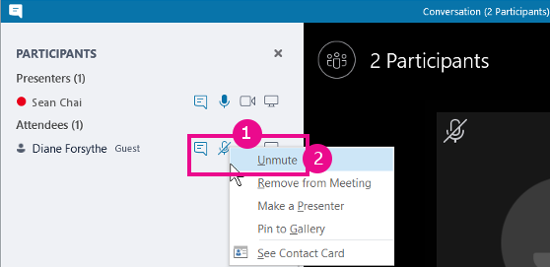
要靜音個人,請在會議對話檢視 () 或其照片 (圖庫) 上方右鍵點擊其名字旁的 靜音 按鈕,並點擊 靜音此人。 他們會收到被靜音的通知。
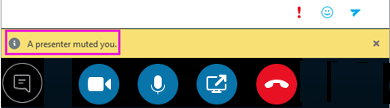
您可以用滑鼠右鍵按一下麥克風按鈕再次取消靜音,系統會提示他們從自己那一端取消靜音,才能開放線路。
要靜音整個觀眾,請指向 「參與行動>靜音觀眾」。
![參與者動作功能表,畫面上醒目提示 [將觀眾設為靜音]](media/sfb-muteaudience.png)
所有會議參與者,包括這些電話上的人員,都會設成靜音。 要解除靜音,請回到 參與者操作 並點選 「解除靜音觀眾」。
有任何問題嗎?
一個常見的問題是會議中靜音或解除靜音時會聽到冗長的語音通知。 這些通知可能會干擾你,甚至讓你無法加入對話。 預設情況下,商務用 Skype 在你靜音時會發出短促的嗶聲,解除靜音時不會播放任何聲音。 如果你想移除預設的 商務用 Skype 靜音通知音:
- 右鍵點擊工作列上的喇叭圖示,然後選擇 聲音。
- 請往下滑至節目活動清單中的 商務用 Skype 區塊。
- 點選靜 音音調,然後用 聲音 下拉選單選擇 (無) ,然後點 確定。
如果你在靜音時聽到的不是預設的嗶聲,或是解除靜音時聽到任何聲音,那很可能是你的耳機提供了額外的語音回饋。 你需要更改耳機的設定來關閉這些功能。 有些頭戴裝置內建管理軟體,讓你可以輕鬆做到這點。 請參考你耳機製造商的知識庫以獲得協助。
如果您在會議中遇到其他聲音問題,請參閱「在 商務用 Skype 中排查音訊與視訊問題」。