即使你沒有 商務用 Skype 帳號,也歡迎參加 Skype for 商務用 Skype 會議。 請使用本指南,協助你在首次會議中使用 Skype Meetings 應用程式或 商務用 Skype Web 應用程式的溝通軟體。
您想要做什麼?
加入會議
若要加入會議,請執行下列操作:
- 會議時間時,打開您的 商務用 Skype 電子郵件邀請,然後在郵件中點擊「加入線上會議」。
- 如果你是第一次參加會議,瀏覽器可能會要求你下載 Skype Meetings 應用程式。 點擊 Skype 會議應用程式加入 (網頁) 。
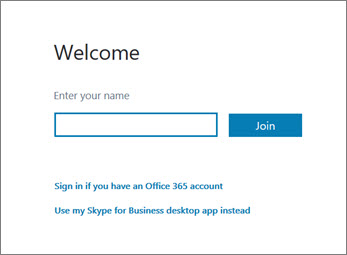
- 在開啟的 Skype 會議應用程式 歡迎 畫面中,輸入您的 姓名 文字框,然後點擊 加入。
查看其他參與者的相關資訊
參與者名單顯示每位參與者的權限等級:呈現者或來賓。 只有講者能分享螢幕、做 PowerPoint 簡報、開啟白板,以及使用其他功能,視會議組織方式而定。
每個名稱旁邊的圖示代表此人員目前是否正在參與會議中的立即訊息 (IM)、音訊、視訊或內容共用。
傳送立即訊息
若要傳送立即訊息給會議參與者,請執行下列操作:
點擊 即時通訊 圖示。

在即時通訊視窗底部,點擊訊息輸入區,開始輸入。
秘訣
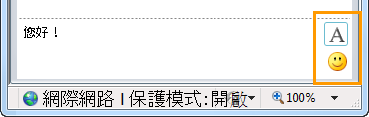
你可以使用文字格式選項來格式化訊息,也可以加表情符號。
按 Enter。
注意
所有會議參與者都會收到您的 IM。
儲存其他參與者所散發的檔案
若要儲存其他人在會議期間共用的檔案,請執行下列操作:
- 點 選分享,然後點選 附件 (x) 。
- 在你想儲存的附件下方,點選 另存為。
- 點 選儲存 ,選擇你想將附件儲存在電腦的位置。
散發檔案
只有當您身為簡報者時,才能與其他參與者共用檔案。 根據會議主辦方設定的權限等級,如果你還不是演講者,那麼使用 商務用 Skype 的演講者必須先讓你成為演講者,才能分享。 請執行下列操作:
- 按一下 [共用]。

- 點擊 新增附件 。
- 點擊 瀏覽 以選擇檔案。
- 檔案上傳後,在分享視窗中點選附件,儲存、更改權限、重新命名或移除附件。
會議參與者會收到新附件的通知,可以保存以備未來查看。
與其他人共用您的畫面
根據會議主辦人設定的權限等級,會議主持人必須先讓你成為演講者,) (如果你還不是演講者,才能向其他參與者展示你的螢幕或節目。
注意
一次只能有一人共用。
- 在會議視窗中,點擊 「分享 」按鈕查看分享選項。
共用您的螢幕
- 在會議視窗中,點擊 分享 按鈕,然後點擊 分享畫面。
如果您只有一個螢幕,螢幕會向所有會議參與者顯示。 如果您有一個以上的螢幕,系統會提示您選取要顯示的一或多個螢幕。
共用程式
- 在會議視窗中,點擊 「分享 」按鈕,然後點 選「分享程式」。
- 在 「分享一個或多個程式 」對話框中,選擇你想顯示的程式,然後點擊 「分享」。
進行 PowerPoint 簡報
如果您的組織提供支援,而且您具有簡報者權限,即可向會議參與者播放 PowerPoint 投影片:
- 在會議視窗中,點擊 分享 按鈕,點選 「展示 PowerPoint 檔案」,然後點擊「 瀏覽 」選擇 PowerPoint 檔案。
- 使用導覽箭頭繼續您的簡報,或點擊 「顯示縮圖 」按鈕,點擊您想呈現的投影片,以不同順序呈現投影片。

開啟白板
白板是會議中每個人可一起使用的全新記事及繪圖頁面。 您必須是簡報者才能開啟白板。
- 在會議視窗中,點擊 分享 按鈕,點選 更多...,然後點 選白板。
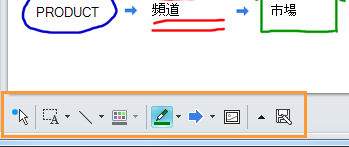
- 要開始在白板上寫字或畫畫,請使用工具列中的工具。

進行投票
針對目前的討論進行快速投票,或以干擾性極低的方式向會議參與者收集相關資訊。 您必須是簡報者才能建立投票。
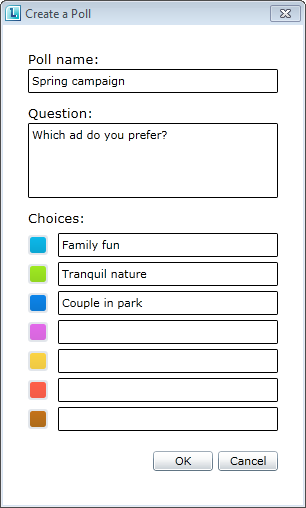
- 在會議視窗中,點擊 分享 按鈕,點選 更多...,然後點 選投票。
- 輸入你的問題和至少兩個可能的答案,然後點擊 「建立投票」。
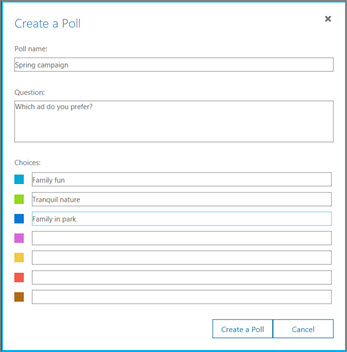
如果沒有任何人正在共用,您的投票隨即開啟,會議出席者即可開始投票。
- 執行下列任何一項操作:
- 要更改投票,請點擊 「編輯投票問題與選項 」按鈕。

- 若要允許會議出席者以及其他簡報者查看進行中的投票結果,按一下 [對所有人顯示結果] 按鈕。


![Lync Web App [共用] 功能表](media/lyncwebapp-sharemenu.png)

![[編輯投票問題和選項] 按鈕](media/lyncwebapp-editpollquestions.png)