
商務用 Skype 的個人選項視窗是你可以更改登入設定以加快登入流程、指定在席與行事曆會議資訊以顯示給 商務用 Skype 中的其他人,以及告訴 商務用 Skype 你希望它如何與其他 Office 程式互動。
以下是如何進入個人選項視窗:
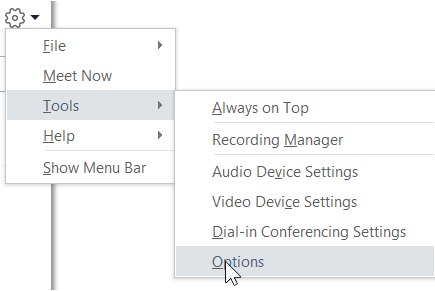
- 在 商務用 Skype 主視窗中,點選 商務用
 ,選擇個人,或點擊
  中選項按鈕旁的箭頭,右邊的箭頭。然後選擇工具>選項。
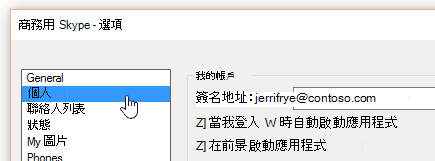
- 在 選項 頁面,選擇 個人。
注意
如果你已經選擇了「顯示選單列」,可以在 商務用 Skype 主視窗點擊「工具>選項」,然後選擇「個人」,打開選項選單。
設定你的登入選項
更改您的登入地址
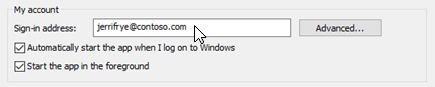
在 「我的帳號」裡,在 登入地址 框裡輸入你的使用者帳號名稱。
注意
如果您的組織使用 Microsoft 365,我們建議 您不要 更改 進階 設定,因為目前的選擇「 自動設定」是 Microsoft 365 的必修選項。
自動登入並開始商務用 Skype
在 我的帳號裡,勾選 「登入 Windows 時自動啟動應用程式 」的勾選框。
注意
如果你想讓 商務用 Skype 主視窗在啟動時放在其他開啟視窗前面,請選擇前景的「啟動應用程式」勾選框。 如果沒有選擇這個選項,商務用 Skype圖示會在 Windows 通知區 (系統托盤) 商務用 Skype啟動時出現。
停止 商務用 Skype 自動啟動
- 在 「我的帳號」中,勾選 「登入 Windows 時自動啟動應用程式 」的勾選框。
設定你的 Exchange 與 Outlook 整合選項
讓你的存在感自動顯示你正在開會
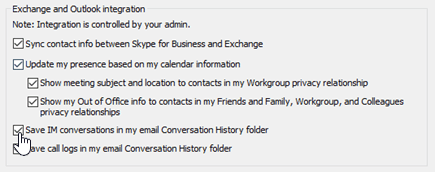
在 Exchange 與 Outlook 整合中,選擇「 根據行事曆資訊更新我的在席」 勾選框。 要指定誰可以查看此資訊,請使用以下設定:
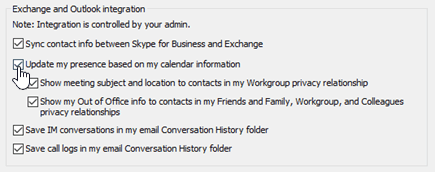
- 要將此資訊顯示給工作群組中的聯絡人,請在工作群組隱私關係勾選框中「 顯示會議主題與聯絡人」 選項。
- 若要向連絡人顯示您的 Outlook「不在辦公室」資訊,請選取 [對「朋友和家人」、「工作群組」及「同事」隱私權關係中的連絡人,顯示我的「不在辦公室」資訊] 核取方塊。 如果要向所有連絡人隱藏您「不在辦公室」的資訊,請清除此核取方塊。
在 Outlook 中儲存你的對話紀錄或通話紀錄
- 在 Exchange 與 Outlook 整合中,選擇「 在我的電子郵件對話紀錄資料夾中儲存即時通訊對話 」的勾選框,或在 電子郵件對話紀錄資料夾中儲存通話紀錄 的勾選框。 清除這些勾選框代表你的即時訊息紀錄和通話紀錄不會被保留。
設定 [位置] 選項
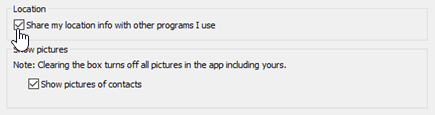
請在「地點」選項中指定 商務用 Skype 是否會將您目前的位置分享在聯絡卡及其他 Office 程式中。
在 位置欄位中,選擇 「與我使用的其他程式分享我的位置資訊 」勾選框。
注意
如果你選擇這個設定,除了外部聯絡人外,所有聯絡人 () 都能看到你的位置。
設定 [顯示圖片] 選項
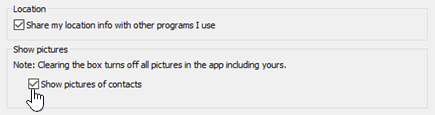
在 「顯示照片 」選項中指定你是否想看其他人的照片。
在 「顯示照片」中,選擇或清除「 顯示聯絡人照片 」的勾選框。 (預設是顯示圖片。照片佔用更多螢幕空間,如果你更重視看到列表中的更多聯絡人,建議先清除這個選項。)
注意
清除此框也代表其他人在 商務用 Skype 中看不到你的照片,你也不會在即時通訊和群組對話中看到發送者與接收者的照片。