商務用 Skype 在 iOS、Android 或 Windows Phone 裝置上,提供優質的線上會議體驗,具備最新的音訊與視訊功能、螢幕共享及易用性。
重要
要使用 商務用 Skype,你需要一個 商務用 Skype 或 Lync 帳號——通常與你在工作或學校登入時使用的使用者名稱和密碼相同。
首次登入以取得商務用 Skype
在你的 iOS 裝置上,滑動每一頁應用程式直到看到 商務用 Skype 圖示。

點擊商務用 Skype圖示即可開啟應用程式。
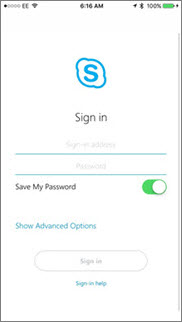
例如輸入登入地址 (,例如 user@domain.com) 和密碼,然後點選 登入。
系統可能會要求您提供使用者名稱和登入位址。 使用者名稱是你用來登入組織網路的名稱,或 user@domain.com 是 網域/使用者名稱。
輸入您包含國碼及區碼的行動電話號碼。 如果你是企業語音用戶,且無法使用 Wi-Fi 或行動數據網路撥打音訊或視訊通話,商務用 Skype會接到這個號碼,並接到語音部分。
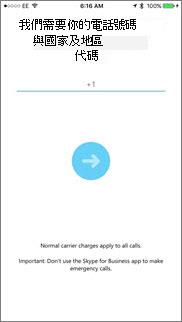
點選 [下一步]。
如有需要,選擇是否要註冊客戶經驗改進計畫,並按一下 [下一步]。
接受授權合約,然後按一下 [完成]。
登出商務用 Skype
點選您的圖片,然後 [登出]。
首次登入以取得商務用 Skype
瀏覽你的應用程式,直到找到商務用 Skype圖示 ( ) ,然後點選該圖示開啟應用程式。
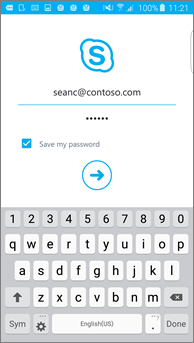
例如輸入你的登入地址 (, user@domain.com 例如) 和密碼,然後點擊進階按鈕 ( 。
。
輸入您包含國碼及區碼的行動電話號碼。 如果你是企業語音用戶,當商務用 Skype無法使用 Wi-Fi 或行動數據網路撥打音訊或視訊通話時,你會被撥打到這個號碼,並連接到語音部分。
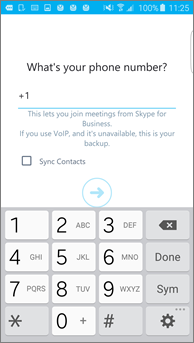
選擇是否同步聯絡人,然後點擊 的進階按鈕開始使用商務用 Skype。
登出商務用 Skype
在主 商務用 Skype 畫面,點擊你的照片,然後點擊登出。
注意
自 2018 年 5 月 20 日起,Windows Phone 應用程式(商務用 Skype)將正式退休,並不再可從 Windows Phone 商店下載。
首次登入以取得商務用 Skype
在開始畫面,向左滑動可查看已安裝的應用程式,搜尋 商務用 Skype,然後點擊圖示開啟該應用程式。
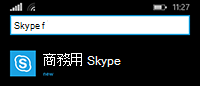
例如輸入你的登入地址 (,例如) user@domain.com 和密碼,然後點選 「完成 。
。
系統可能會要求您提供使用者名稱和登入位址。 使用者名稱是你用來登入組織網路的名稱,或 user@domain.com 是 網域/使用者名稱。
在 [客戶經驗改進計畫] 畫面上,點選 [加入] 以傳送與 App 問題與使用狀況相關的匿名資料至 Microsoft。如果不想參加,點選 [不,謝謝]。
在 [再也不漏接公司電話] 的畫面上,輸入您的行動電話號碼 (含國碼及區碼)。 當商務用 Skype無法使用 Wi-Fi 或行動數據網路撥打音訊或視訊通話時,你將自動被撥打到這個號碼,並連接到通話的音訊部分。
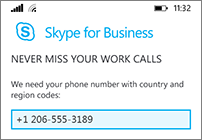
點擊 下一步 ,並檢視通知及電話簿存取設定:
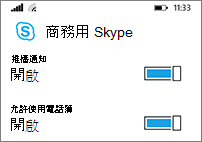
點擊下一步開始使用商務用 Skype。
登出商務用 Skype
在主商務用 Skype畫面,點擊螢幕底部>的「更多 ,登出。
,登出。
