

很抱歉,您無法登入。 讓我們盡快讓商務用 Skype 再次運作。
需要協助登入 Windows 電腦嗎?
檢查您的登入位址
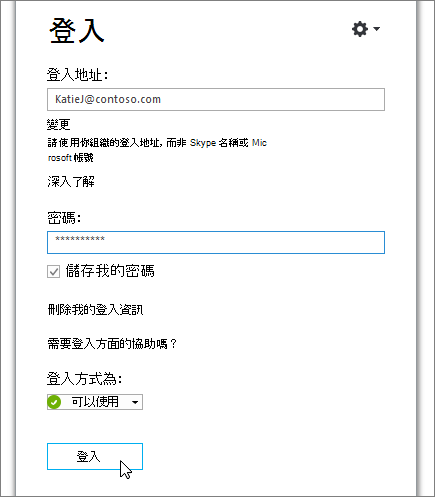
- 檢查您的登入位址格式。 它看起來應該像 KatieJ@contoso.com。 請務必使用貴組織的認證,而不是您的 Skype 名稱或 Microsoft 帳戶。
您的登入位址可能與您用來登入組織網路的格式不同。 - 系統可能會要求您提供使用者識別碼和登入位址。 對大部分組織而言,這兩個組織是相同的,因此請在這兩個方塊中輸入您的使用者識別碼。
重新輸入您的密碼
如果您最近變更了密碼,您可能需要在商務用 Skype 中重新輸入新密碼。 方法如下:
注意
如果您是第一次登入商務用 Skype,請輸入您的 Microsoft 365 使用者識別碼,按一下 [登入],輸入您的密碼,然後再次按一下 [登入]。
在商務用 Skype 登入畫面上,按一下 [刪除我的登入資訊]。
注意
如果您停滯在 [連絡伺服器並登入],請按一下 [ 取消登入]。
![螢幕擷取畫面,顯示商務用 Skype 登入畫面上的 [刪除我的登入資訊] 按鈕。](../media/sfb-skype-deletesignininfo.png)
在出現的視窗中,按一下 [是]。
按一下 [登入]。
![顯示商務用 Skype 登入畫面上 [登入] 按鈕的螢幕擷取畫面。](../media/sfb-skype-signinbutton.png)
在 [密碼] 底下,輸入您的密碼,然後按一下 [登入]。
檢查您的密碼是否適用於 Microsoft 365
嘗試使用您的登入位址和密碼來登入 Microsoft 365:
- 在瀏覽器中,移至 Office.com。
- 按一下畫面右上角的 [ 登入]。
![螢幕擷取畫面,顯示 Office.com 右上角的 [登入] 按鈕。](../media/od-onedrive-officesigninbutton.png)
- 輸入您用來登入商務用 Skype 的登入位址和密碼,然後按一下 [登入]。
如果您無法登入 Microsoft 365,您的密碼可能不正確。 請嘗試重設密碼。
重設您的密碼
如果您忘記密碼或密碼無法再運作,請使用 Microsoft 線上密碼重設 網站,將新密碼要求傳送給您的工作場所技術支援人員,通常是為您設定 Microsoft 365 帳戶的人員。
更新電腦的日期和時間
如果您收到時鐘錯誤的錯誤訊息,請嘗試更新電腦的日期和時間。 請根據您的 Windows 版本遵循下列步驟:
Windows 7
- 前往顯示 國際標準時間 (UTC) 的網站。
- 前往控制台>日期和時間,並記下您位置的 UTC 位移。
![螢幕擷取畫面,顯示 Windows 10 中 [日期和時間] 功能表。](../media/sfb-skype-dateandtime.png)
- 如有需要,請選擇 [變更日期和時間 ] 和 [更新您電腦的時鐘]。
- 再次嘗試登入。
Windows 8 和 Windows 10
- 前往顯示 國際標準時間 (UTC) 的網站。
- 移至 [設定電腦設定>]、[>時間和語言]。
- 請記下 UTC 位移,並比較裝置與網站上顯示的時間。
![螢幕擷取畫面,顯示 Windows 8 中 [日期和時間] 功能表。](../media/sfb-skype-dateandtimewindows8.png)
若您需要更新裝置的時間:
- 關閉 [自動設定時間] 並點選 [變更]。
- 更新時間並點選 [變更]。
- 再次嘗試登入。
仍收到錯誤訊息嗎?
| 錯誤訊息 | 請嘗試新這項操作 |
|---|---|
| 伺服器暫時無法使用 | 發生這種情況有許多技術原因。 請稍候數分鐘,然後再次嘗試登入。 如果無效,請連絡您工作場所的技術支援,並提供此頁面的連結: 系統管理員針對商務用 Skype 登入錯誤進行疑難排解。 |
| 取得登入所需的個人憑證時發生問題 | 某些項目妨礙驗證。 請稍候數分鐘,然後再次嘗試登入。 如果無效,請連絡您工作場所的技術支援,並提供此頁面的連結: 系統管理員針對商務用 Skype 登入錯誤進行疑難排解。 |