
需要安裝商務用 Skype Web App 外掛程式,才能在 Skype 會議期間使用音訊、視訊、分享螢幕畫面等功能。 如果你加入會議但無法連上 Skype 通話或看不到會議內容,請先嘗試基本的故障排除步驟,必要時再檢視 常見問題和錯誤 清單。
基本的外掛程式安裝疑難排解步驟
結束會議並關閉所有瀏覽器視窗。
在 Internet Explorer 開啟 InPrivate 瀏覽會話 ,在 Firefox 或 Safari 開啟私人視窗,或在 Chrome 開啟無痕寡婦。
確認您的瀏覽器允許 ActiveX 控制項載入並執行。
按一下或點選會議邀請中的 [加入 Skype 會議] 連結。
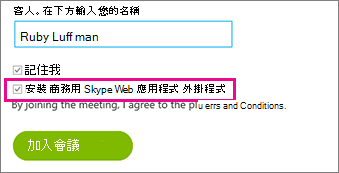
在登入頁面,確保勾選「安裝 商務用 Skype Web App 外掛程式」,然後選擇「加入會議」。
執行下列其中一個動作:
在 Internet Explorer 的瀏覽器視窗底部選取 [執行],安裝該外掛程式。
![選取瀏覽器視窗底部的 [執行] 來安裝商務用 Skype Web App 外掛程式](../media/sfbwa-installplugin.png)
或者
按照瀏覽器的指示來安裝及執行該外掛程式。
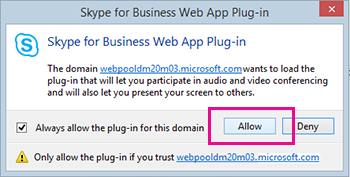
在 商務用 Skype Web App 外掛程式安全警示中,選擇允許。
在 Windows 防火牆安全警示中,如果你的電腦沒有管理員權限,請選擇 取消 。 這不會影響你的會議。
秘訣
如果你能依照這些步驟安裝外掛,建議清除 瀏覽器快取 ,移除可能干擾登入的過時憑證。
如果這種做法無效,請再檢查以下項目:
- 請確保您的電腦作業系統和瀏覽器都列入 支援平台清單。
- 到控制台>的程式與功能,卸載現有版本的外掛,然後再嘗試登入。
如果你還是安裝不上外掛,請查看常見問題和錯誤清單。
常見的問題與錯誤
外掛程式下載失敗
請確定您的瀏覽器已設定為允許下載,以及可下載加密檔案。
允許在 Internet Explorer 中下載:
- 選取 [工具]> [網際網路選項]。
- 選擇 「安全 」標籤 >「自訂等級」。
- 向下捲動至 [下載],然後對 [檔案下載] 選取 [啟用]。
- 再次加入會議。 下載外掛程式時應該不會發生錯誤。
允許在 Internet Explorer 中下載加密的檔案:
- 前往 工具>網路選項>進階。
- 向下捲動至 [安全性] 區段。
- 清除 [不要將加密的網頁存到磁碟],然後選取 [確定]。
- 再次加入會議。 下載外掛程式時應該不會發生錯誤。
外掛程式檔案已移動或刪除
如果您收到 LwaPluginInstaller32.msi 已被移動或刪除的錯誤訊息,請遵循下列步驟以解決這個問題:
- 結束會議並再次加入。
對話方塊會隨即顯示,供您選擇儲存外掛程式檔案或執行檔案。 - 選取 [儲存]。
- 在電腦上指定儲存檔案的位置,然後選取 [儲存]。
- 找到電腦上已儲存的外掛程式檔案,然後按兩下以執行。
安裝後無法偵測到外掛
若您在安裝完成後,依然收到安裝外掛程式的通知,請重新啟動瀏覽器。 如果你的電腦上是 Windows 8,請確保你使用的是桌面版的瀏覽器版本。
如果你啟動瀏覽器時啟用 「以管理員身份執行 」選項,也可能會發生這個問題。 商務用 Skype Web 應用程式在此環境中不支援。 要使用 商務用 Skype Web 應用程式,請以標準使用者身份啟動瀏覽器。
從商務用 Skype Web App 加入會議時出現防火牆警告
在 Windows 防火牆安全警示中,如果你的電腦沒有管理員權限,選擇 取消 是可以的。
更改外掛的預設網域信任設定
安裝外掛時,你可以選擇信任載入該外掛的網域。
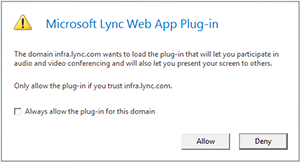
如果您已選取 [永遠允許這個網域的外掛程式],但想要變更該選項,請依照下列步驟執行:
在 Windows 作業系統上
- 控制台 中已安裝的程式清單商務用 Skype Web 應用程式選擇 網頁應用程式外掛,然後選擇卸載。
- 下次你用 商務用 Skype Web 應用程式加入會議時,選擇「允許只信任該外掛網域」的會議。
在 Macintosh 作業系統上,按照以下步驟將使用者喜好設定轉換為 XML,然後進行編輯:
- 開啟 Terminal,然後輸入 plutil -convert xml1 ~/Library/Preferences/ com.microsoft.skypeforbusiness.plugin.plist
- 在 Terminal 中,輸入 open -b "com.apple.TextEdit" ~/Library/Preferences/ com.microsoft.skypeforbusiness.plugin.plist
- 在 TextEdit 中,刪除您要停止信任的網域所在的行。 假設您要停止信任網域 Contoso.com,請刪除 "Skype.Contoso.com"="" 這一行,然後儲存您所做的變更。
- 在 Terminal 中,輸入 defaults read com.microsoft.skypeforbusiness.plugin AllowedDomains
- 重新啟動瀏覽器。
- 下次你加入使用 商務用 Skype Web 應用程式的會議時,請先確認在選擇允許前,先取消勾選「永遠允許此網域的外掛」。
我試過所有方法,還是裝不上外掛
貴組織的電腦政策可能阻止了外掛安裝。 若要解決此問題,請連絡您工作地點的技術支援。