
簡介
Microsoft 已於 2014 年 8 月 4 日發行 Visual Studio 2013 Update 3。 Visual Studio 2013 Update 3 包含最新的軟體更新、新增功能和錯誤修正。
有關 Visual Studio 產品更新 的詳細資訊,也可以在 Visual Studio 網站上獲得。
如何取得 Visual Studio 2013 Update 3
Visual Studio 2013 更新是累積版本。 下列下載連結一律會指向最新更新:
- 立即下載最新的 Visual Studio 2013 更新套件
- 立即下載最新的 Visual Studio Release Management 2013 套件
- 立即下載最新的 Team Foundation Server 2013 套件
- 立即下載最新的 Team Foundation Server Express 2013 套件
- 立即下載最新的 IntelliTrace Collector for Visual Studio 套件
- 立即下載最新的 Agents for Visual Studio 2013 套件
- 立即下載最新的 Agents for Visual 2013 語言套件
- 立即下載最新的 Visual Studio 遠端工具 2013 套件
如果您沒有原始發行版本) Visual Studio 2013 (並執行其中一個下載,則會同時安裝 Visual Studio 2013 和 Update 3。
- 立即下載最新的 Visual Studio Premium 2013 套件
- 立即下載最新的 Visual Studio Professional 2013 套件
- 立即下載最新的 Visual Studio Ultimate 2013 套件
- 立即下載最新的 Visual Studio Express 2013 for Windows 套件
- 立即下載最新的 Visual Studio Express 2013 for Web 套件
- 立即下載最新的 Visual Studio Express 2013 for Desktop 套件
您也可以檢視Visual Studio 2013 匯報的完整清單。
無病毒聲明
Microsoft 已對此檔案進行病毒掃描。 Microsoft 是利用發佈當日的最新病毒偵測軟體來掃描檔案。 檔案會儲存在安全性強化的伺服器上,以避免任何未經授權的變更。
如何安裝 Visual Studio 2013 Update 3
如需 Visual Studio 產品的安裝指南,請參閱下列文章:
如何安裝 Visual Studio
如何安裝 Team Foundation Server 和 Visual Studio ALM
如何安裝 Visual Studio Release Management 2013 重要 此更新適用於 Visual Studio 和 Team Foundation Server (TFS) 。 Visual Studio 和 TFS 的安裝機制是不同的。 Visual Studio 更新會安裝在電腦上已安裝的任何項目之上。 TFS 更新是完整版面配置,可取代電腦上已安裝的任何項目。 在套用 TFS 更新之前,請確定您有目前資料庫的完整備份。 如果 TFS 更新安裝失敗,您將無法在未執行還原的情況下重新啟動更新或回復到先前的 TFS 版本。
Release Management 更新是完整版面配置,其中包含適用於 Visual Studio Release Management 2013 的最新新增功能和錯誤修正。 在嘗試套用 Release Management 更新之前,請確定您已擁有目前資料庫和 RSA 加密金鑰的完整備份, (請參閱這篇部落格文章,了解 RSA 加密金鑰匯出指示) 。 如果 Release Management 更新安裝失敗,您將無法重新啟動更新或復原至先前的 Release Management 版本,而不執行還原作業。
下列升級路徑適用於此版本。
支援的升級
- Visual Studio Release Management 2013 至 Visual Studio Release Management 2013 Update 3
- Visual Studio Release Management 2013 Update 2 至 Visual Studio Release Management 2013 Update 3 的 Release Management
- Visual Studio Release Management 2013 Update 3 RC 到 Visual Studio Release Management 2013 Update 3 的 Release Management
Visual Studio 2013 Update 3 中的新技術改進
CodeLens
- 在 Team Foundation Server 作業代理程式上執行的 CodeLens 作業已針對效能最佳化,特別是在您處理分支和合併變更集時。
- Team Foundation Server 管理員現在可以使用 TFSConfig CodeIndex /ListLargeFiles 命令來識別大型檔案。 可以將這些檔案新增至忽略清單,因此可以減少在 CodeLens 作業上花費的時間。
- 當您在 Git 中使用原始檔控制並在 TFS 中使用工作項目時,您可以檢視 Git 的 CodeLens 工作項目指標,以取得與方法、屬性或類別相關聯之工作項目的相關資訊。
- 如果大型存放庫包含許多變更,Git 共同作業指標可能需要一些時間才能顯示。 現在報告了計算指標信息的進度。
偵錯工具
- 如果您有多個監視器,Visual Studio 會記住上次執行 Windows 市集應用程式的監視器。
- 您可以偵錯由 .NET native 建置的 x86 應用程式。
- 當您分析受管理記憶體傾印檔案時,可以前往 [定義] 並針對所選類型尋找所有參照。
- 您可以使用 Visual Studio 偵錯工具從 .NET Native 應用程式偵錯傾印檔案。
Team Foundation Server
- 您可以選取以顯示或隱藏待辦項目項目。
- 您可以在管理群組管理或安全性時周遊群組階層。
一般
適用於 Visual Studio 的 Application Insights 工具現已隨附於 Visual Studio 2013 Update 3 中。 此初始整合包括一些軟體更新和效能改進。 Application Insights Tools for Visual Studio 和 Windows Phone「任何 CPU」問題中的目前已知問題尚未解決。 計劃稍後的更新包括其他改進並解決這些問題。
Visual Studio 的 Application Insights 工具包含改進的應用程式監視設定。
Application Insights 帳戶設定現在會在 Azure 上的新預覽入口網站中建立帳戶,而且不會建立也不需要 Visual Studio Online 帳戶。
自動裝載不再是 SharePoint 的選項:
由於 Office 365 自動託管應用程式預覽計畫已於 6 月 30 日結束,因此自動託管選項已從 SharePoint 應用程式建立體驗中移除。 SharePoint 市集不再接受新的 SharePoint 自動裝載應用程式。 現有的自動裝載應用程式不受影響,目前在服務中執行的應用程式也不會關閉。 如需有關自動裝載應用程式預覽計畫更新的詳細資訊,請前往下列網站:
HTML 和 JavaScript 開發
HTML 和 JavaScript 診斷工具包含 UI 回應性和記憶體工具中的重要附加功能,以及用於報告索引標籤或使用者工作階段已上線時間的新 API。 如需詳細資訊,請前往下列 MSDN 網站:
Visual Studio 擴充功能的多裝置混合應用程式已更新為 CTP 2.0。 此更新中包括許多錯誤修復;支援 Windows 7、Windows 8 和 Windows Server 2012 R2;支援使用 jsHybugger 偵錯 Android 4.4 及更低版本的目標;以及相依性相容性檢查程式。 請 在此處分別安裝 CTP 2.0。
IntelliTrace
- 您可以直接跳至從 Application Insights 匯出至 IntelliTrace 的效能事件詳細資料。
通知中樞
- 套用 Visual Studio 2013 Update 3 之後,推播通知精靈中即可支援 .NET Mobile Services。 這可讓您輕鬆地將推播通知新增至 Windows Phone 和 Microsoft Store 應用程式。 精靈將協助註冊您的用戶端以接收推播通知,並提供您傳送推播通知的範例後端邏輯。
- 在先前的更新中,伺服器總管中的通知中樞工具可讓您傳送測試通知到您的裝置 (Windows Phone、Windows 市集、iOS、Android 或 Kindle Fire) 。 在 Visual Studio Update 3 中,我們新增了更多工具,可讓您檢視裝置註冊、編輯標籤,以及刪除註冊。 此外,我們還按平台提供註冊計數,以提供快速的摘要視圖。
Azure 行動服務專案
- 現在,當您從 [新增專案] 對話方塊建立新的 Mobile Services 專案時,您可以選擇佈建 Mobile 服務。
分析工具
[效能和診斷] 中樞可以開啟分析工作階段 (.diagsession 檔案,這些檔案) 是從 Internet Explorer 11 最新開發人員預覽版中的 F12 工具匯出。
Windows Presentation Foundation (效能和診斷中樞中的新記憶體使用量工具支援 WPF) 和 Win32 應用程式。 如需如何使用此工具疑難排解原生記憶體和受管理記憶體問題的詳細資訊,請前往下列部落格文章:
[效能與診斷] 中樞的 CPU 使用量工具現在可讓您從呼叫樹狀中的函數名稱移至定義該函數的原始程式碼行,以便輕鬆查看應用程式中使用 CPU 的程式碼。
Release Management
您可以使用 Windows PowerShell 或 Windows PowerShell Desired State Configuration (DSC) 功能來部署和管理設定資料。 此外,您可以部署到下列環境,而不需要設定 Microsoft Deployment Agent:
- Microsoft Azure 環境
- 內部部署環境 (標準環境)
您可以使用 Release Management 來觸發對 Chef 管理環境的部署。
您可以使用 Release Management 來追蹤發行中的工作專案變更。
測試工具
您可以為測試計劃和測試套件新增自訂欄位和自訂工作流程。
您可以使用 [管理測試套件] 權限來授與測試套件的存取權。
您可以使用工作項目歷程記錄來追蹤測試計劃和測試套件的變更。
如需有關這些功能的詳細資訊,請參閱下列 Visual Studio 開發人員工具部落格文章:
使用 Application Insights 進行雲端式負載測試
您不需要使用資源並設定自己的電腦即可在您的網站上進行負載測試。 您可以使用 雲端式負載測試 來提供虛擬機器,以產生多個使用者同時存取您網站的負載。 當您使用 Visual Studio Online 執行應用程式的負載測試時,您可以使用 Application Insights 來擷取效能資料。 透過將負載和效能資料相互關聯,您可以存取更多有關您發現的任何效能問題的深入見解。
使用 Visual Studio 2013 Update 3,您不再侷限於與負載執行一起監視的一小組應用程式計數器。 現在,您可以從 Application Insights 中選取任何效能計數器,以檢視負載執行。 使用下列選項取得效能計數器:
![已選取 [從 Application Insights 取得效能資料] 的應用程式捷徑功能表](../../../media/step1.jpg)
現在您可以選取要在載入執行期間檢視的應用程式計數器。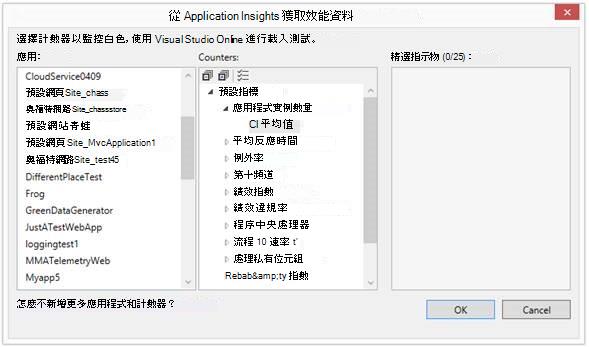
當您執行載入執行時,這些計數器會開始出現在圖形中。
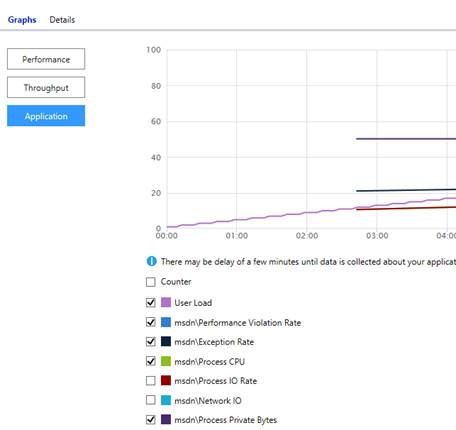
若要閱讀有關此增強功能的更多信息, 請按一下這裡。
Visual Studio IDE
- CodeLens 作者和變更指標現在可用於 Git 存放庫。
- 在「程式碼對應」中,連結會使用色彩來設定樣式,並顯示在改進的圖例中。
- 偵錯工具對應會自動縮放至感興趣的呼叫堆疊項目,並保留使用者的縮放喜好設定。
- 您可以將二進位檔從 Windows 檔案總管拖曳到程式碼對應,然後使用程式碼對應開始探索二進位檔。
- 發行新的 Visual Studio 更新並可供您下載時,通知徽章會變成黃色, (IDE 右上角) ,表示更新可供下載。 徽章現在也可當做切換開關,因此您可以輕鬆地按一下開啟集線器,以及按一下關閉集線器。
Visual C++
/Zo 是一個編譯器參數,可針對非 /Od 組建 () 的最佳化程式碼產生更豐富的偵錯資訊。 這包括對偵錯區域變數的改進支援。
您現在可以透過按一下 [工具],然後按一下 [選項],在 [圖形診斷] 頁面中設定擷取選項。
在圖形診斷工作階段中分析框架時,框架將在單獨的環境中打開,也就是 Visual Studio 圖形分析器。
您可以編輯著色器程式碼,並將變更套用至包含擷取影格的 VSGLOG 檔案,以檢視效果,而不需要重新執行應用程式。
當您使用 Visual Studio 2013 時,尚未實作的初始化形式會造成編譯器錯誤 C2797。 如需有關此錯誤的詳細資訊,請前往下列 MSDN 網站:
Web 平台和工具
Microsoft ASP.NET 和 Web 工具 2013.3
- 腳手架:支援 ASP.NET 5.2 技術 (MVC、Web API)
- JSON 編輯器:自動格式化和大括弧比對
- CSS 編輯器:選取器層級 4 以及字型、影像和其他.css檔案的拖放功能
- 在 Visual Studio 2013 Update 3 中新增對 Microsoft Azure WebJobs 的支援。 現在,您可以將標準主控台專案建立至 Visual Studio 解決方案,以連續、觸發或排程的 WebJobs 方式發佈到 Azure 網站。 主控台專案也可以直接從 Visual Studio 方案總管發佈為 WebJobs 至 Azure 網站。
- 在 MVC 的一 ASP.NET 範本中新增雙因素驗證的支援,Web Form支援。
- 當您使用 MSA (Microsoft 帳戶 (之前稱為 Live ID) ) 登入時,啟用使用 Azure Active Directory 建立 ASP.NET 專案。 如需詳細資訊,請移至 這裡。
ASP.NET 身分識別
- 新增對 SignInManager 的支援。 SignInManager 可讓您在登入時更輕鬆地新增 Two-Factor 驗證、帳戶鎖定及其他安全性功能。 如需有關此功能的詳細資訊,請移至 此部落格文章。
Microsoft ASP.NET 和 Web 工具 2013.3
- 已移除 ASP.NET Facebook MVC 範本。 我們現在在 Visual Studio 資源庫上以 Visual Studio 擴充功能形式提供 ASP.NET Facebook 範本。 您可以從 這裡下載此範本。
Entity Framework 6.1.1
- Microsoft 在此更新中發佈了 EF 6.1.1。 如需詳細資訊,請移至此 部落格文章。
WebDeploy 3.5 重新整理
- 我們發佈了 Visual Studio Update 3 中的 Web 部署 3.5 重新整理,以啟用與 SQL Server 2014 的整合。 您也可以從 這裡下載。
IIS Express 8.0 2014 年 6 月 Hotfix
- 我們已發佈 IIS Express 8.0 2014 年 6 月 Visual Studio Update 3 Hotfix。 此 Hotfix 可解決 IIS Express 8.0 中當您建立網站並在網站的資料夾中使用特定字元組合時,Internet Information Services (IIS) 8.0 Express 無法啟動的問題。 您也可以從 這裡下載 Hotfix。
Windows 市集和 Windows Phone
- 可以使用 Windows Phone 8.1 更新 1 SDK 和模擬器。 您可以在 此處下載。
- 您現在可以利用 [推播通知精靈] 將應用程式連線到 .NET Azure 行動服務。 推播通知精靈可讓您快速且輕鬆地在 Windows 或 Windows Phone 應用程式中啟用推播通知。
已修正的問題
偵錯工具修正
- 在遠端偵錯時檢查大於 16MB 的陣列時,Visual Studio 會當機。
- 建置失敗,因為 PDB 檔案已鎖定在 Visual Studio 2013 中。
- 當專案的 .suo 檔案包含並行或工作視窗設定時,Visual Studio「14」無法開啟在 Visual Studio 2013 中建立的測試專案。
- 當您使用 DataSet、DataTable Visualizer 或 WPF 樹狀視覺化工具遠端偵錯專案時,發生例外狀況或 Visual Studio 錯誤。
- 當您檢視 dte.Debugger.CurrentStackFrame.Locals 透過使用 Visual Studio 2013,輸出視窗不會遵循指定的格式設定,但始終以十六進位字元顯示傳回值。
- 將變數暫留不適用於監視器的某些區域。
- 假設您已變更 [控制台] 中的號碼樣式,以使用當地語系化的號碼。 當您將滑鼠移到 Visual Studio 2013 中的變數上時,整數不會顯示。
一般修正
在 ClickOnce 中支援 .NET Framework 4.0 上的 SHA256 憑證:
您甚至可以使用 SHA 256 程式碼簽署憑證,即使是針對 .NET Framework 4.0 或舊版的應用程式也一樣。 在此更新之前,當 SHA 256 程式碼簽署憑證用於以 ClickOnce 或 Visual Studio Tools for Office 增益集發佈的傳統型應用程式時,用戶端電腦上必須存在 .NET Framework 4.5。如果您過去使用過 SHA 256 程式碼簽署憑證,並且曾看到諸如「應用程式格式不正確」、「資訊清單可能無效」、「資訊清單 XML 簽章無效」或「無法為提供的簽章演算法建立 SignatureDescription」等錯誤,此更新可解決重新發佈和新發佈應用程式的問題。
HTML、JavaScript 和 TypeScript 開發
- 安裝 Visual Studio 2013 Update 2 之後,當您在原始檔控制下處理 TypeScript 專案時,Visual Studio 會達到最大 CPU。
- 如果在 Express for Web、Professional、Premium 或 Ultimate 版本之前安裝 Visual Studio Express 2013 for Windows,則 [新增專案] 對話方塊會提示您安裝 TypeScript。
分析工具修正
- 當應用程式建置在發行模式中時,在手機裝置上對通用應用程式進行分析時會失敗。
- 當 Windows Phone 上的 Internet Explorer 時,效能和診斷中樞中的 CPU 使用量工具現在可供使用... 已選取目標,不過,這需要目標模擬器或裝置已安裝 Windows Phone 8.1 GDR 1,才能看到 JavaScript 函式。
Team Foundation Server 修正程式
在 TFS 2013 中儲存工作項目時,可能會遇到逾時問題。
在高 DPI 中,工作項目編輯器圖示的縮放比例不正確。 .
當您在 Excel 2013 中按一下 [報告] 時,Team Foundation Server Excel 增益集可能會停用。
Team Foundation Server 中繼資料快取可能會隨著工作項目開啟、更新或查詢作業而變大。
當您建立新的程式碼檢閱要求時,可能會收到下列錯誤訊息:
注意
無法儲存工作項目 0: Microsoft.TeamFoundation.WorkItemTracking.Client.ValidationException: TF237165: 因為伺服器發生驗證錯誤,所以 Team Foundation 無法更新工作項目。 這可能是因為工作專案類型已被修改或銷毀,或您沒有更新工作專案的權限。
Team 專案建立可能會失敗,而且您會收到下列錯誤訊息:
注意
processColumnCallback 已新增至此承載
相同 Git 存放庫的並行建置可能會失敗。
刪除大型組建卸除時,組建機器無法處理組建。
TfsBuildServiceHost.exe 可能會因為刪除組建卸除失敗而當機。
組建記錄中的組建警告可能會變得太大,以至於無法在 Visual Studio 中轉譯。 您必須關閉 Visual Studio 中的警告記錄功能。
當您使用 UpgradeTemplate 時,組建不會將認可與工作專案產生關聯。
當您在 Team Foundation Server Web Access 中將組建排入佇列時,佇列對話方塊中的 [MSBuild 引數] 欄位永遠都是空的,即使定義中已指定引數也一樣。
當您已設定組建定義來監視 Git 原始檔控制下的分支,並且您解除發佈或刪除遠端分支時,解除發佈或刪除作業會觸發將失敗的組建。
假設您已經從 SQL Server 2008 R2 升級至 SQL Server 2012。 當您嘗試使用 SQL Server Reporting Services 設定排程備份時,[排程備份] 精靈中發生失敗。
使用 SQL Server 2014 時,工作項目追蹤效能降低。
使用 Kerberos 驗證時,升級後發生連線問題。
如果沒有在升級前執行 remapdbs,Team Foundation Server 升級可能會失敗。
移至作業歷程記錄頁面 (_oi/_jobMonitoring#_a=history) 失敗。
排程的備份可能會報告不正確的狀態。 成功的工作可能會顯示為失敗,而進行中的工作可能會回報成功。
當您從舊版 Team Foundation Server 升級時,可能會在事件記錄檔中看到 FileContent 移轉失敗的錯誤。
當您在 SQL Server 中啟用「AlwaysOn 可用性群組」功能時,就無法建立新的團隊專案集合。
排程的備份可能會報告不正確的狀態。 成功的工作可能會顯示為失敗,而進行中的工作可能會回報成功。
完成表單後發生錯誤,然後在執行 tf shelve 或 tf 簽入時按一下確定。 對話方塊中的資料會遺失。
使用預設資料庫保留原則可能會導致資料庫空間不足。
排程的建置可能會在日光節約時間之後提早一小時執行。
Team Foundation Server 升級可能會因為作業代理程式未停止而失敗。
當您離開 [程式碼檢閱] 頁面,稍後再返回該頁面時,即使已輸入區域路徑,也可能會收到「欄位 '區域路徑' 不能為空白」錯誤訊息。
您無法存取顯示名稱中帶有斜線 (/) 的使用者所擁有的架子集。
當 Git 為作用中的原始檔控制提供者時,在網站專案建立期間會發生錯誤。
擱置中 tf 合併產生的變更可能不正確,因為重新命名來源重複。
您無法匯入或匯出 Git 設定。
當您登入 Visual Studio 2013 時,可能會收到下列錯誤訊息:
注意
我們無法自動填入您的 Visual Studio Online 帳戶。
發生下列錯誤: 發生一或多個錯誤。執行就地升級至 TFS 2013 Update 3 時,可能會在 [開始] 功能表中看到兩個 TFS 資料夾。
TFSJobAgent 可能會因為等待附加至偵錯工具而當機。
當您更新工作項目追蹤全域工作流程時,可能不會建立新的倉儲檢視。 這會導致倉儲中的資料過期。
Visual C++ 修正
- 當您在 Visual Studio 2013 的 Visual C++ 專案中使用 using 宣告時,「錯誤 C2893:無法特定化函數」。
- 當您在 Visual Studio 2013 中編譯包含範本化或命名空間預設引數的程式碼時,編譯器發生損毀。
- 當強制轉換由 Visual Studio 2013 中可變參數範本定義的函數指標時,編譯器會當機。
- 當您在 Visual Studio 2013 的 Visual C++ 專案中明確呼叫可變參數轉換運算子時,編譯器會當機。
- 當您編譯 Visual C++ 專案時,可變參數範本在以 “::” 開頭的相依性類型上會失敗。
- 減少 Visual Studio 2013 中的一些 CX 二進位檔大小。
- 當您大量使用可變參數範本時,Visual C++ 編譯器中發生錯誤 C1001。
Visual Studio IDE 修正
- 您可以在 [工具>選項>>環境一般] 頁面的功能表列上停用 [全部大寫] 選項。 此設定會自動在您登入的所有電腦間漫遊。
- 您可以在 [編輯器] 瀏覽列中調整下拉式清單的大小。
Web 平台和工具修正
- Javascript 區塊內的 Razor 語法檢查在 Visual Studio 2012 Update 3 中無法正常運作。
- 當您使用 Azure 模擬器時,瀏覽器中的檢視不會載入 MVC 頁面的正確 URL。
已知問題
HTML 和 JavaScript 開發已知問題
適用於 Visual Studio CTP1.1 和 CTP1.0 的多裝置混合式應用程式與 Visual Studio 2013 Update 3 不相容。
若要解決此問題,請在安裝 Visual Studio 2013 Update 3 之後,安裝適用於 Visual Studio CTP2 的多裝置混合式應用程式。
分析工具已知問題
- 對於啟動專案參照之專案中的受管理程式碼,其 CPU 使用量工具中無法使用 [檢視來源]。
Visual C++ 已知問題
「C1083: 無法開啟包含檔案: 'winsock2.h': 沒有這類檔案或目錄。」當您解除安裝 Visual Studio 2013 Update 3 之後,組建 Visual C++ 專案時會發生錯誤。 如需有關這個問題的詳細資訊,請移至下列知識庫文章:
2989380 「C1083: 無法開啟包含檔案: 'winsock2.h': 沒有這類檔案或目錄。」當您解除安裝 Visual Studio 2013 Update 3 之後,組建 Visual C++ 專案時會發生錯誤
當您使用圖形診斷時,如果偵錯結束時 .diagsession 檔案不在焦點中,則 .diagsession 檢視中的檢視可能會為空白。
若要解決此問題,請儲存 .diagsession 檔案並重新開啟以查看檢視。
Visual Studio IDE 已知問題
- 在 Visual Studio 2013 Ultimate Update 3 當地語系化 (非 en-us) 捨棄中,當您嘗試要求解決方案的程式碼對應或相依性圖表時,不會產生有向圖。
Web 平台和工具已知問題
如果您直接從 Visual Studio Update 3 CTP1 或 Visual Studio Update 3 CTP2 升級至 Visual Studio Update 3 RTM,JSON 編輯器或 LESS 編輯器無法運作。
若要解決此問題,請執行 Visual Studio 2013 Update3 修復,以將電腦帶到良好狀態。
當您從 MVC、WebAPI 或 SPA 範本建立預設的 C# 或 VB ASP.NET Web 應用程式以及個別驗證時,產生的 Views\Account\_SetPasswordPartial 和 _ChangePasswordPartial 檔案包含無效的模型。
若要解決此問題,請進行下列變更:
- 在檔案 _SetPasswordPartial.cshtml 中,變更 “@model <MyProjectName>。Models.ManageUserViewModel“ 為 ”@model <MyProjectName>.Models.SetPasswordViewModel。」
- 在檔案 _ChangePasswordPartial.cshtml 中,將 “@model Microsoft.AspNet.Identity.ManageUserViewModel” 變更為 “@model <MyProjectName>.Models.ChangePasswordViewModel」。
- 在檔案 _SetPasswordPartial.vbhtml 中,將 “@ModelType ManageUserViewModel” 變更為 “ModelType SetPasswordViewModel”。
- 在檔案 _ChangePasswordPartial.vbhtml 中,將 “@ModelType ManageUserViewModel” 變更為 “@ModelType ChangePasswordViewModel”。
Windows 市集和 Windows Phone 已知問題
當您使用 Visual Basic 時,如果您在推播通知精靈中建立新的行動服務,您將無法接收通知,因為來自 Web 服務的 404 錯誤。
若要解決此問題,請尋找為您產生的範例行動服務專案,在 NotifyAllUsersController 類別中將 “Friend” 取代為 “Public”。
Release Management 已知問題
vNext 發行管線不同於以 Deployment Agent 為基礎的發行管線。 vNext 發行管線具有下列功能差異:
- 尚不支援擴展目標階段、標籤型部署和手動介入功能。
- vNext 發行路徑中的階段必須是 Azure 環境或內部部署 (標準) 環境類型。 指定的發行路徑不能同時有這兩種環境。
- vNext 元件和伺服器是部署動作的參數。 它們無法像在 Deployer 型發行編寫體驗中那樣拖曳到部署順序編輯器上。
- vNext 元件是用來定義封裝路徑,且與部署工具無關。
- WinRM 工作階段逾時必須在目標電腦上手動設定。 如需詳細資訊,請移至 Windows 遠端管理的安裝和設定。
- 其他流量控制項中不支援流量控制項,即「復原」和「永遠復原」。 例如,它們不支援 [順序] 或 [平行] 控制項。 部署動作失敗會觸發所有先前的復原區塊,我們建議復原指令碼為冪。
如需有關 Release Management 的更多已知問題,請移至下列知識庫文章:
2905736 安裝 Visual Studio Release Management 2013 時的已知問題
適用於 Visual Studio 的 Python 工具
與啟用 Application Insights 一起建立的新適用於 Visual Studio 的 Python 工具專案,在建立後會顯示錯誤,且無法發佈到 Microsoft Azure。
若要解決此問題,請確保在建立專案時未選取 [將 Application Insights 新增至專案] 核取方塊。
SharePoint 應用程式
- 不再支援新的自動主機應用程式。 由於 Office 365 自動託管應用程式預覽計畫已於 6 月 30 日結束,因此 SharePoint 應用程式建立體驗中會移除自動託管選項。 SharePoint 市集不再接受新的 SharePoint 自動託管應用程式。 現有的自動裝載應用程式不受影響,目前在服務中執行的應用程式也不會關閉。 如需有關自動裝載應用程式預覽計畫更新的詳細資訊,請參閱 自動裝載應用程式預覽計畫的更新 。
更多資訊
如何下載 Microsoft 支援檔案
您可以在 Visual Studio 的 Microsoft 下載網站上找到 Visual Studio 系列中其他產品的匯報。
需求
重新啟動需求安裝此套件之後,您可能需要重新啟動電腦。
支援的語言 Visual Studio 2013 Update 3 提供下列版本的更新:
- 簡體中文
- 中文 (繁體)
- 捷克文
- 英文
- 法文
- 德文
- 義大利文
- 日文
- 韓文
- 俄文
- 波蘭文
- 葡萄牙文 (巴西)
- 西班牙文
- 土耳其文
支援的作業系統如需支援作業系統的詳細資訊,請前往下列 Microsoft 網站:
Visual Studio 2013 的平台相容性和系統需求
支援的架構
- 32 位元 (x86)
- 64 位元 (x64) (WOW)
硬體需求
- 1.6 GHz (GHz) 或更快的處理器
- 1 GB (GB 的 RAM) (1.5 GB 若您在虛擬機器中執行,則為)
- 1 GB 的可用硬碟空間
- 5,400 RPM 硬碟
- 支援 DirectX 9 的視訊卡,其執行解析度為 1024 × 768 或更高
軟體需求若要套用此更新,您必須安裝「套用至」部分中列出的受支援的 Visual Studio 2013 程式之一。
支援 Visual Studio 2013 Update 3 可透過 Microsoft 開發人員網路 (MSDN) 論壇取得 Visual Studio 2013 Update 3 的非正式社群支援。