
除了文字,您還可以在新聞摘要貼文中包含圖片、影片、連結、文件、標記和提及。
注意
您的組織可能會自訂或限制本文所述的部分功能。
您想要做什麼?
在文章中包含網站頁面的連結
您可以在文章中包含網站頁面的連結。 您可以顯示網站的網址,或以您想要的文字取代網址。
- 複製您想要的連結網址。
- 按一下您要插入連結的文字方塊。
例如,您通常會在郵件文字中放置連結:

- 貼上複製的網址。
網址會顯示在郵件文字中,下方隨即開啟一個視窗,顯示以顯示文字取代 URL 的選項:
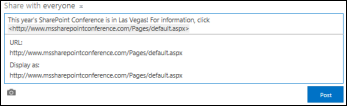
- 如有需要,請輸入您要的顯示文字,然後按一下核取記號。
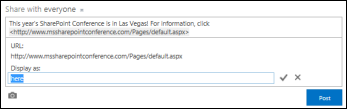
- 按一下 張貼 以完成項目,連結格式為顯示文字。

在貼文中內嵌影片
您可以在新聞摘要文章中內嵌來自 YouTube 和類似服務的影片。 執行此操作的過程類似於上述包含網頁連結的過程。 您可以將影片連結貼到貼文中,並選擇性地將其取代為顯示文字。 影片縮圖會顯示在貼文中,可供您和其他人在影片播放程式中執行。
注意
某些影片可能會限制使用將影片嵌入到其他位置所需的程式碼。
- 移至其服務中的影片,然後將其 URL 複製到剪貼簿。
- 在新聞摘要中,將影片 URL 貼到新文章中,然後按 Enter。
您會看到影片的縮圖,以及使用顯示文字設定影片 URL 格式的選項。
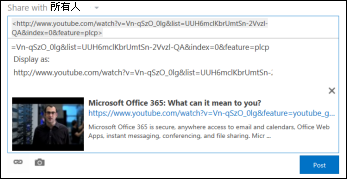
- 視需要,請輸入影片 URL 的顯示文字,然後按一下核取記號。
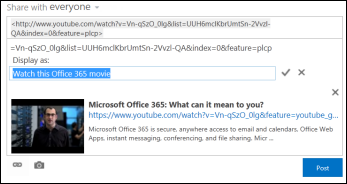
- 按一下 [張貼 ] 以完成新聞摘要項目。
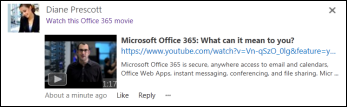
在貼文中包含 SharePoint 文件的連結
包含 SharePoint 文件連結的方式與加入網頁連結的方式相同。 您可以將文件連結貼到貼文中,然後選擇性地以顯示文字取代。
- 移至包含該文件的 SharePoint 文件庫。
- 按一下文件旁邊的省略符號 (...) 以開啟其圖說文字。
- 將文件 URL 複製到剪貼簿。
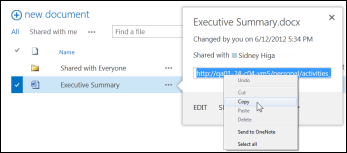
- 在新聞摘要中,按一下您要插入文件連結的文字方塊。
- 按一下連結圖示。
- 貼上文件 URL,然後按一下核取記號。
文件 URL 會顯示在訊息文字中:
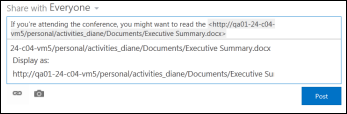
- 如果您想要顯示顯示文字取代文件 URL,請在 [ 以文字格式顯示] 方塊中輸入該文字,然後按一下核取記號。
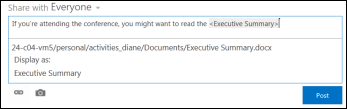
- 按一下 [張貼 ] 以完成項目,顯示文字會顯示為連結。

在貼文中包含提及
如果您想要在新聞摘要文章中引起對組織中某人的注意,您可以提及他們。
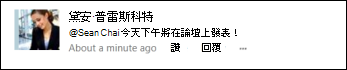
在貼文中提及某人會產生下列結果:
您提及的 People 會收到電子郵件訊息,讓他們知道有人提到他們。
注意
必須在提及人員的設定檔中啟用 Email 通知。
如果您提及的人員正在關注您,他們會在動態消息中收到更新。
如果您提及的人員沒有追蹤您,其新聞摘要中的 [提及] 連結後面會附加一個數字,表示他們已被提及。
貴組織中的其他人可看到您提及的人員作為連結,並可以前往其網站頁面。
若要在貼文中包含提及:
- 在文字方塊中按一下。
- 輸入 @ 字元,然後開始輸入您想要的人員 @mention名稱。
當您輸入初始 @ 字元時,您會看到您目前關注的所有人員的清單。 繼續輸入時,您會看到最接近符合您輸入的名稱。 如果您在追蹤的人員清單中找不到相符項目,您會看到相符項目 () 組織中的所有其他人員。 - 當您看到要提及的人員名稱時,請按一下名稱以新增。
在貼文中包含標籤
在貼文中包含標籤,以引起對特定字詞或想法的注意,並幫助人們將貼文中的資訊分類到特定標籤下。
注意
一個標籤必須包含一個單字。 如果您想要使用使用多個字詞的標籤,您可以使用大寫字母將字詞放在一起來區分字詞。

您可以通過單擊特定標籤快速查看與特定標籤關聯的所有帖子。 此外,當您在貼文中加入標籤時, 追蹤該標籤 的人員即使目前沒有關注您,也會在動態消息中取得更新。
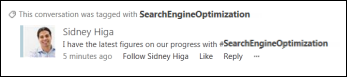
若要在貼文中包含標籤:
- 按一下您要插入標籤的文字方塊。
- 輸入 # 字元,然後開始輸入您要參照的字詞。
當您輸入時,如果其他人之前使用過該標籤,或您的組織已定義某些標籤,您可能會收到建議。 您可以按一下建議的標籤來接受它,而不需要完成標籤的輸入。
在貼文中包含圖片
您可以在貼文中包含 .jpg、.bmp 或 .png 格式的影像。
- 在您要插入圖片的文字方塊中按一下。
- 按一下相機圖示。
- 在 [選擇圖片] 方塊中,瀏覽至您要新增的影像,然後按一下 [ 開啟]。
- 按一下 [上傳 ] 將圖片新增至貼文。