
您可以設定 SharePoint 網站的資源回收筒,以控制使用者在永久移除之前可以還原已刪除內容的時間量,以及資源回收筒佔用的儲存空間量。 SharePoint 應用程式管理設定頁面可讓您開啟或關閉網站資源回收筒、設定已刪除的郵件保留在資源回收筒中的天數,以及設定網站集合) 資源回收筒的第二階段 (使用多少儲存空間。
重要
- SharePoint [資源回收筒] 和 Windows 中的 [資源回收筒] 不同。 若要復原 Windows 桌面或應用程式中已刪除的檔案,請先嘗試使用 Windows [資源回收筒]。 若要在桌面上放置 Windows 資源回收筒,請參閱將 Windows 資源回收筒放回桌面上。
設定 SharePoint Server 2019、2016、2013 或 2010 資源回收筒設定
設定資源回收筒設定會影響所有由 Web 應用程式託管的網站。
開啟 SharePoint 系統管理中心 應用程式。
在 [應用程式管理] 底下,按一下 [管理 Web 應用程式]。
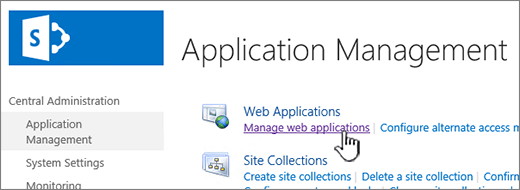
選擇您要為其設定資源回收筒設定的網站,然後按一下功能區上 [管理] 下的 [一般設定]。
![已選取 [一般] 設定來管理功能區區段](../media/sp16-central-admin-general-settings.png)
在 [Web 應用程式一般設定] 頁面上,捲動至 [資源回收筒 ] 區段,您可以設定下列設定:
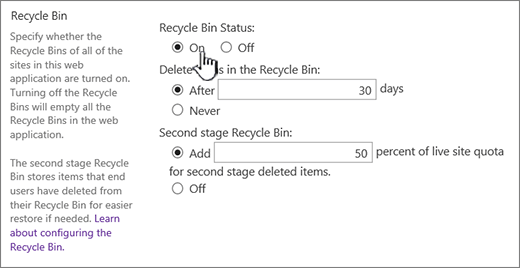
- 在 [資源回收筒狀態] 底下,選取 [ 開啟 ] 或 [關閉] 以指定開啟或關閉此 Web 應用程式內所有網站的資源回收筒。
如果您關閉資源回收筒,其中的所有檔案都將被刪除。 刪除這些檔案可能需要很長的時間,視資源回收筒的容量和數量而定。 - 在 [刪除資源回收筒中的項目] 底下,選取 [ 之後 ] 或 [永不]。
如果您選取 [ 之後],請在對應的方塊中輸入清空資源回收筒之前要等待的天數, (也就是資源回收筒中的項目保持已刪除狀態的天數) 。 如果您選取 [永不],則永遠不會自動清空資源回收筒。 - 在 第二階段資源回收筒底下,選取 [ 新增 ] 或 [關閉]。
如果您選取 [新增],請在對應的方塊中輸入要為第二階段資源回收筒容量新增的網站配額百分比。
當您為 Web 應用程式啟用第二階段資源回收筒時,您必須指定第二階段資源回收筒可用的磁碟空間,以配置給 Web 應用程式之配額的百分比表示。 例如,如果您已為 Web 應用程式配置了 100 MB (MB) 的空間,則為第二階段資源回收筒配置 50% 的配額會為第二階段資源回收筒分配 50 MB,為 Web 應用程式分配 150 MB。 您最多可撥出 100% 的第二階段資源回收筒配額。
- 在 [資源回收筒狀態] 底下,選取 [ 開啟 ] 或 [關閉] 以指定開啟或關閉此 Web 應用程式內所有網站的資源回收筒。
捲動至對話方塊的結尾,然後按一下 [確定]。
將 Windows 資源回收筒放回桌面上
雖然 Windows 資源回收筒與 SharePoint 無關,但它非常重要,可讓您方便擷取已刪除的本機檔案。 以下是將它放回桌面的方法:
若要將 Windows 10 資源回收筒放回桌面:
- 選取 [開始]
![Windows 10 [開始] 按鈕](../media/windows-10-start-button-small.png) 按鈕,然後選取
按鈕,然後選取![標題列上的 [設定] SharePoint 2016 [設定] 按鈕。](../media/sp16-settings-button-icon.png)
- 選取 [個人化>佈景主題] 桌面>圖示設定。
- 選取 [資源回收筒 ] 核取方塊 >[套用]。
•若要進入 Windows 8.1 中的桌面圖示設定,請從螢幕右邊邊緣向內撥動,然後選取 [搜尋]。 在搜尋方塊中輸入桌面圖示,然後選取 [顯示] 或 [隱藏] 桌面上的一般圖示。
• 若要移至 Windows 7 中的桌面圖示設定,請選取 [開始] 按鈕,在搜尋方塊中輸入桌面圖示,然後選取 [顯示] 或 [隱藏] 桌面上的一般圖示。
請留言給我們
更新日期:2018 年 10 月 3 日
本文是否有幫助? 如果有幫助,請在本頁面最下方提供您寶貴的意見。 如果沒有,請告訴我們令人困惑或遺漏的內容。 請提供您的 SharePoint 版本、作業系統和瀏覽器。 我們會根據您的意見反應,仔細檢查相關事項、新增資訊並更新本文。