

Microsoft SharePoint 可讓您啟用和停用網站集合功能,這些功能可決定從工作流程的使用到使用者應該可以使用的線上說明集合等所有事項。 大部分的網站集合功能預設為關閉,但您可以輕鬆地變更。
啟用或停用網站集合功能
在新式通訊網站上,選取頂端功能表列中的 [ 網站內容 ],然後按一下 [網站設定]。
在新式小組網站上,選取左窗格中的 [ 網站內容 ],然後按一下上方瀏覽列中的 [ 網站設定 ]。
在某些網站上,按一下「 設定 ,然後按一下 「網站設定」。 如果您沒有看到 [網站設定],請按一下 [網站資訊],然後按一下 [檢視所有網站設定]。
在 [網站設定] 頁面上,按一下 [網站集合管理] 標題下的 [網站集合功能]。
![在 [網站集合管理] 功能表上的設定下選取的網站集合功能](../media/spo-site-collection-features-menu.png)
注意
網站的外觀和瀏覽方式可能會大幅修改。 如果 網站設定中沒有提供此選項,請連絡您的系統管理員。
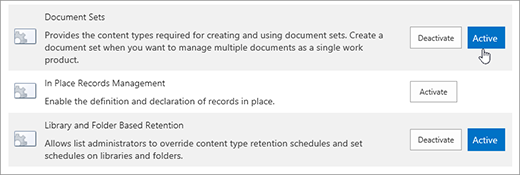
對您要啟用或停用的每個網站集合功能執行下列其中一項動作:
- 按一下 [啟用] 以啟用網站集合功能。
- 按一下 [停用 ] 以停用網站集合功能。
網站集合功能相依性
某些網站集合功能只有在安裝或啟用應用程式或服務時才能正常運作。 下表列出具有功能或服務相依性的功能。
| 功能名稱 | 描述 | 相關功能或服務 |
|---|---|---|
| 處置核准工作流程 | 允許使用者決定是否保留或刪除過期文件,從而管理文件到期和保留期。 | 必須啟動工作流程功能才能正常運作。 工作流程是網站集合功能頁面上的最後一項。 |
| 文件 ID 服務 | 為網站集合中的文件指派唯一的文件識別碼。 這些 ID 可用於檢索與當前位置無關的項目,並幫助管理和追蹤資訊。 | 啟用文件識別碼網頁組件。 您可以瀏覽至網站集合中的任何網站,然後按一下 [網站設定>]、[編輯頁面>]、[插入>網頁組件],以尋找可用的網頁組件清單。 |
| 限制存取使用者權限鎖定模式 | 啟用時,具有「限制存取」權限的使用者 (例如匿名使用者) 的權限會降低,從而阻止存取應用程式頁面,包括項目屬性或清單視圖。 此外,如果文件、資料夾或文件庫具有唯一權限,這些使用者將無法:
|
無 |
| Project Server 核准內容類型 | 供 Project Server 核准工作流程使用。 | 至少需要 Project Server 2013、2016 或 2019。 |
| Project Web App 功能區 | 啟用 Project Web App 頁面的功能區控制項。 | 至少需要 Project Server 2013、2016 或 2019。 需要 Project Application Service |
| Project Web App 設定 | 啟用 Project Web App Project Management (PMO) 設定。 | 至少需要 Project Server 2013、2016 或 2019。 需要 Project Application Service |
| 範例提案 | 新增 Project Server 的範例工作流程。 | 至少需要 Project Server 2013、2016 或 2019。 需要 Project Application Service |
| 搜尋引擎網站地圖 | 自動產生搜尋引擎網站地圖,其中包含 SharePoint 公用網站中所有有效的 URL。 使用此功能可改善搜尋引擎最佳化。 | 必須啟用匿名存取。 當您將公用網站設為線上時,系統會自動啟用匿名存取。 |
| Search Server 網頁組件和範本 | 啟用下列搜尋伺服器網頁組件:
|
您可以瀏覽至網站集合中的任何網站,然後按一下 [編輯>] [插入>網頁組件],以尋找可用的網頁組件清單。 |
| SharePoint Server 企業版網站集合功能 | 啟用下列服務:
|
僅適用於包含 SharePoint Server 企業版授權的訂閱。 若要查看您必須是全域管理員) (您擁有哪些授權,請移至 管理員>授權>。 |
| SharePoint Server Standard 網站集合功能 | 啟用下列服務:
|
僅適用於包含 SharePoint Server Standard 授權的訂閱。 若要查看您必須是全域管理員) (您擁有哪些授權,請移至 管理員>授權>。 |