
在 SharePoint 中,您可以使用 Copilot 建立 HTML 頁面或上傳現有的 HTML 檔案。 將頁面儲存在 [網站頁面 ] 文件庫中,您可以在其中編輯、發佈和與現有的新式頁面一起共用。
注意
部分功能會逐步提供給選擇加入 Microsoft Frontier 計畫的組織。 這項逐步推出表示您可能尚未看到此功能,或其外觀可能與說明文章中的描述不同。
角色與需求
網站擁有者設定
預設會啟用 HTML 頁面。 如果網站的 網站頁面 文件庫不允許 HTML 檔案,則網站擁有者必須再次允許,作者才能在該網站上建立或上傳 HTML 頁面。 此設定不會影響文件庫中的 HTML 檔案。
身為網站擁有者,您可以允許 HTML 檔案:
- 移至 [網站頁面 ] 文件庫。
- 在命令列上選取檔案 類型 。
- 開啟 [允許 HTML 檔案]。
開啟 [允許 HTML 檔案] 之後,具有適當許可權的頁面作者可以建立或上傳 HTML 頁面。
若要防止 網站頁面 文件庫接受 HTML 檔案,請依照相同的步驟執行,並關閉 [允許 HTML 檔案]。
HTML 頁面工作所需的網站權限
| 工作 | 預設權限等級 | 需要 Microsoft 365 Copilot 授權 |
|---|---|---|
| 啟用或停用 [網站頁面] 文件庫中的 [允許 HTML 檔案] 設定 | 擁有者:完全控制 | 否 |
| 從 SharePoint 網站上的 [+ 新增 ] 開啟 HTML 頁面建立 畫面,或 在 [發佈] 登陸頁面上建立 | 成員:編輯和參與 | 是 |
| 使用 Copilot 聊天窗格建立或編輯頁面 | 成員:編輯和參與 | 是 |
| 將 HTML 內容上傳或移動到 網站頁面 文件庫 | 成員:編輯和參與 | 否 |
| 直接編輯頁面內容 | 成員:編輯和參與 | 否 |
| 發佈或共用頁面 | 成員:編輯和參與 | 否 |
| 檢視已發佈的頁面 | 訪客:唯讀 | 否 |
在 SharePoint 中建立 HTML 頁面
根據您是否想要 Copilot 建立新頁面或您已有要上傳的 HTML 內容來選擇工作流程。
開啟 HTML 網頁建立畫面
使用下列其中一個進入點:
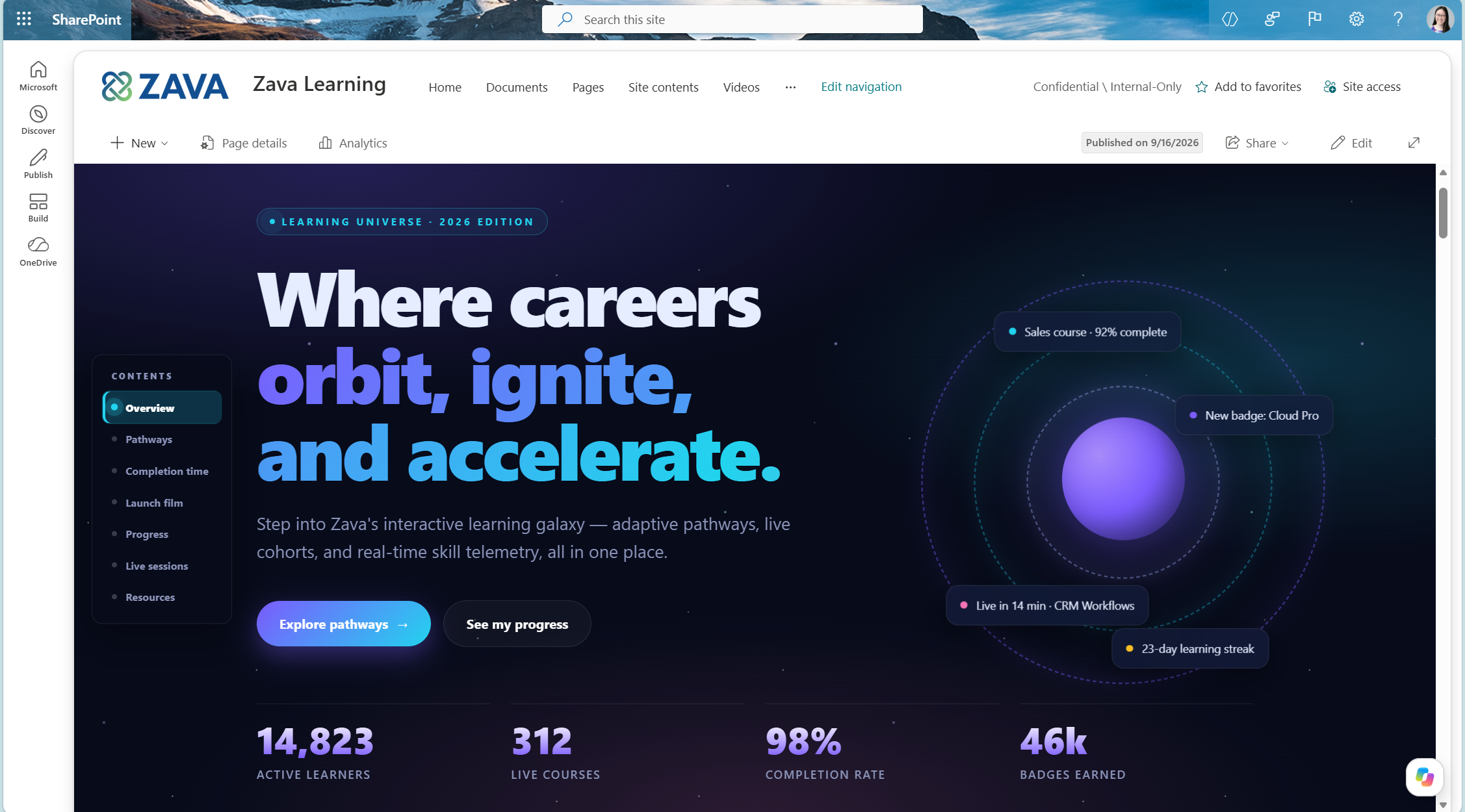
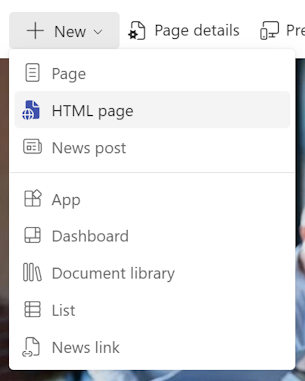
在 SharePoint 網站上,選取命令列上的 [+ 新增 ],然後選取 [HTML 頁面]。 使用此進入點以使用 Copilot 建立頁面或上傳 HTML 內容。
在 SharePoint 網站上,選取右下角的浮動 [Copilot] 按鈕以開啟 Copilot 聊天窗格。 使用此進入點以使用 Copilot 建立頁面。
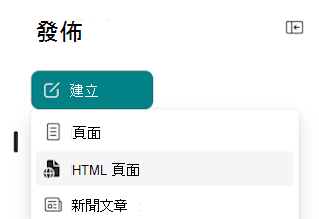
在發佈登陸頁面上,選取 建立,然後選取 HTML 頁面。 使用此進入點以使用 Copilot 建立頁面或上傳 HTML 內容。
使用 Copilot 建立 HTML 頁面
您需要 Microsoft 365 Copilot 授權才能使用 Copilot 建立 HTML 頁面。
- 使用任何 HTML 頁面建立進入點 來開啟 HTML 頁面建立畫面或 Copilot 聊天窗格。
- 在提示方塊中,描述您要建立的頁面。 附加相關檔案以提供更多內容。
- 提交您的提示。 Copilot 會建立草稿,並以編輯模式開啟它。
- 確認頁面已儲存在 [網站頁面 ] 文件庫中。 如果不是,請要求 Copilot 移動或手動移動。
秘訣
在提示中包含您的內容、版面配置和色彩需求。 例如:
- 「建立具有藍圖、遙測和常見問題集的專案狀態 HTML 頁面。」
- 「建立包含團隊設定檔、時間表和重要里程碑的 HTML 頁面。」
- 「以 HTML 頁面的形式使用色票和標誌使用來建立視覺識別指南。」
上傳現有的 HTML 檔案
如果您已經有 HTML 檔案或包含 HTML 頁面及其支援檔案的資料夾,請從 HTML 頁面建立畫面或 [網站頁面 ] 文件庫上傳該檔案。
HTML 檔案大小上限為 10 MB,不包括影像和影片等支援資產。 如需減少檔案大小的方法,請參閱 HTML 網頁的最大檔案大小是多少?
將 HTML 內容上傳至網站頁面文件庫不需要 Microsoft 365 Copilot 授權。 從 [+ 新增 ] 或 [建立] 開啟 HTML 頁面建立畫面需要授權。 如果您沒有授權,請改為從 [網站頁面 ] 文件庫上傳。
從 HTML 網頁建立畫面上傳
- 使用 + 新增 或 建立進入點開啟 HTML 頁面建立畫面。
- 選取 上傳 HTML 頁面。
- 在檔案選擇器中,選取您要上傳的
.html檔案。 - 上傳完成後,頁面會以編輯模式開啟。
從網站頁面文件庫上傳
- 移至您的 SharePoint 網站的 [網站頁面 ] 文件庫。
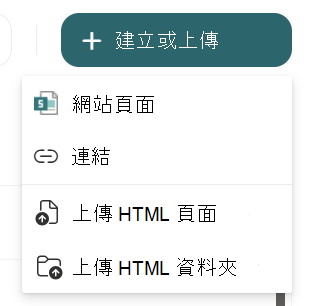
- 選取建立 或上傳,然後選取上傳 HTML 頁面或 上傳 HTML 資料夾。
- 在檔案選擇器中,選取您要上傳的
.html檔案或資料夾。 - 上傳完成後,選取檔案名稱以開啟頁面。
注意
當內容內嵌在 HTML 中或包含在 HTML 資料夾中時,SharePoint 會將非 HTML 內容(例如影像、影片及其他檔案)上傳到 網站資產 資料夾。
將文件庫中現有的 HTML 編輯成頁面
如果 HTML 檔案已儲存在文件庫中,您可以開啟該檔案作為 SharePoint 頁面進行編輯。 這個動作會將檔案移至 [網站頁面 ] 文件庫,並從原始文件庫中移除。
- 移至儲存 HTML 檔案的文件庫。
- 選取 [... ] 功能表,選取 [ 編輯],然後選取 [ 在 SharePoint 中編輯]。
- SharePoint 會將檔案移至 [網站頁面 ] 文件庫,然後以編輯模式開啟。
將 HTML 檔案移至網站頁面文件庫
您可以將一個或多個 HTML 檔案移至 [網站頁面 ] 文件庫,而不需要開啟它們進行編輯。 檔案不再保留在原始文件庫中。
- 選取文件庫中的 HTML 檔案。
- 在命令列中,選取 移至。 此動作也可在 [ (其他動作]) 功能表中使用。
- 選取 [網站頁面 ] 資料夾,然後選取 [移至此處]。
SharePoint 會將選取的檔案移至 [網站頁面 ] 文件庫,而不以編輯模式開啟這些檔案。
將 HTML 檔案複製到網站頁面文件庫
您可以將一個或多個 HTML 檔案複製到 網站頁面 文件庫,而不需開啟它們進行編輯。 原始檔案會保留在原始文件庫中。
- 選取文件庫中的 HTML 檔案。
- 在命令列中,選取複製到。 此動作也可在 [ (其他動作]) 功能表中使用。
- 選取 [網站頁面 ] 資料夾,然後選取 [複製此處]。
SharePoint 會將選取的檔案複製到 [網站頁面 ] 文件庫,而不會在編輯模式下開啟這些檔案。
編輯 HTML 頁面
建立、上傳或移動 HTML 頁面之後,您可以直接在頁面上更新文字。 若要進行更廣泛的內容或設計變更,請使用 Copilot 聊天窗格。 您不需要編輯 HTML 程式碼。
當您完成編輯時, 請發佈頁面或將其儲存為草稿。
直接在頁面上編輯文字或影像
- 開啟您要編輯的 HTML 頁面。
- 選擇 [編輯] 以進入編輯模式。
- 選取您要變更的文字或影像。
- 直接在頁面上輸入您的變更,或使用元素的工具列執行其他動作。
秘訣
若要瀏覽至初始檢視中可能看不到的 HTML 頁面中的另一個區段或索引標籤,請使用 Ctrl + 按一下切換到適當的區域。
從 Copilot 聊天窗格編輯頁面
若要使用 Copilot 聊天窗格編輯 HTML 頁面,您需要 Microsoft 365 Copilot 授權。
- 以編輯模式開啟頁面,然後開啟 Copilot 聊天窗格。
- 在提示方塊中,描述您想要進行的變更。
- 檢閱結果,並視需要提交更多提示。
撰寫有效的提示
確定您要更改的部分或元素並描述預期的結果。 這些詳細資料可協助 Copilot 在正確位置套用變更。 例如:
- 「新增團隊的影像。」
- 「將主圖背景變更為我們品牌藍綠色,#038186。」
- 「在頁面底部新增常見問題集區段。」
若要協助改善 Copilot 回應,請在聊天窗格中選取 [ 豎起大拇指 ] 或 [豎起大拇指] ,然後新增您的意見反應。 您也可以透過 SharePoint 支援通道報告問題或功能要求。
發佈及共用 HTML 頁面
檢閱變更之後,請選取命令列上的 [發佈 ]。 發佈會使有權限檢視頁面的人員可以看到目前版本;它不會授予新的權限。 若要將頁面保留為草稿,請改為選取 [儲存並關閉 ]。
發佈頁面之後,您可以與其他人共用:
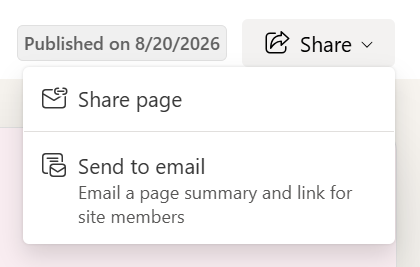
- 選取頁面右上角區域中的 [分享]。
- 選取下列其中一個選項:
- 共用頁面 以新增特定人員或群組,或複製連結以透過其他頻道共用。
- 傳送至電子郵件 以電子郵件傳送頁面摘要和連結給網站成員。
People 可以根據您選取的共用選項所套用的權限來開啟已發佈的頁面。
常見問題集
HTML 頁面是否支援與新式 SharePoint 頁面相同的功能?
否。 HTML 頁面支援部分與新式 SharePoint 頁面相同的功能,但並非全部。 使用下表檢查特定功能的支援。
| 功能 | 支援 | 記事 |
|---|---|---|
| 畫布上的文字編輯 (更新文字,包括內容和樣式,新增連結) | 是 | |
| 使用者新增) (影像 | 是 | 支援相同網域內資產的 base64 編碼和 URL。 |
| 影像 (影像庫) | 是 | |
| 組織資產) (影像 | 是 | |
| 影像 (AI 產生的) | 否 | |
| 在畫布上編輯影像 (瀏覽影像、新增連結、提供替代文字) | 是 | |
| 視訊 (重疊) | 是 | 支援相同網域內資產的 URL。 |
| 影片 (內嵌) | 是 | 若要內嵌播放,影片的最大大小可以是 8 MB。 如果有多個媒體項目,則頁面的大小上限為 24 MB。 否則,超過該最大大小的影片將會顯示為重疊或視為連結。 |
| 音訊檔案 | 是 | 若要內嵌播放,音訊檔案的最大大小可以是 8 MB。 如果有多個媒體項目,則頁面的大小上限為 24 MB。 否則,超過該最大大小的音訊檔案會被視為連結。 |
| Word、Excel、PowerPoint 和 PDF 檔案 (在新的索引標籤中開啟) | 是 | 支援相同網域內資產的 URL。 |
| Word、Excel、PowerPoint 和 PDF 檔案 (顯示內嵌) | 否 | |
| 即時資料共用 (清單和 Excel) | 是 | 不支援任意擷取要求和輸出 API 呼叫。 |
| (Jira) 等第三方來源的即時資料共用 | 否 | |
| 相同網站內的連結 | 是 | |
| 相同租用戶內的連結 | 是 | |
| 與其他租用戶的連結 | 是 | 支援連結瀏覽,但不支援跨租用戶通訊。 將網域新增至 HTML 欄位安全性允許清單。 |
| SharePoint 外部的連結 | 是 | 將網域新增至 HTML 欄位安全性允許清單。 |
| 在 HTML 內瀏覽,例如錨點連結 | 是 | 不會影響 SharePoint 瀏覽。 |
| 網站商標 (主題、字型) | 是 | 適用於使用 Copilot 建立或透過提示更新的頁面。 SharePoint 不會自動將網站商標套用至上傳的 HTML。 |
| 排程 | 是 | |
| 核准 | 是 | |
| 升級為新聞文章 | 否 | |
| 以連結傳送至電子郵件 | 是 | |
| 以豐富電子郵件傳送至電子郵件 | 否 | |
| Amplify 至 Teams 和 Viva Engage | 否 | |
| 桌面版 Teams 中的 SharePoint 應用程式 (檢視) | 是 | |
| Teams 桌面版中的 SharePoint 應用程式 (編輯) | 是 | |
| Teams 行動版中的 SharePoint 應用程式 (檢視) | 否 | |
| SharePoint iOS App (檢視) | 否 | |
| SharePoint Android 應用程式 (檢視) | 否 | |
| 在行動裝置上編輯 HTML 頁面 | 否 | |
| 將 HTML 頁面另存為範本 | 否 | |
| 私人草稿 | 否 | |
| 共同撰寫 | 否 | |
| 表情符號和註解 | 否 | |
| 任意擷取要求 | 否 | |
| 輸出 API 呼叫 | 否 | |
| 其他 CDN 託管的指令碼 | 否 | 僅支援下一列中列出的 Microsoft 管理的 JavaScript 程式庫。 |
| Microsoft 管理的 JavaScript 程式庫 | 是 | SharePoint 支援來自 Microsoft 管理的 CDN 的 Chart.js、Mermaid、React、Fluent UI 和 Babylon。 不支援其他 CDN 託管的文件庫。 |
我是否可以將 HTML 檔案上傳至 SharePoint 並使其成為 HTML 頁面?
是。 您可以將 HTML 檔案或 HTML 資料夾上傳至 [網站頁面 ] 文件庫,將其上傳成 HTML 頁面。 如果您未看到上傳選項,表示 [ 允許 HTML 檔案 ] 設定可能已關閉。 要求網站擁有者 允許 HTML 檔案。
HTML 頁面的最大檔案大小是多少?
[網站頁面] 文件庫中的 HTML 檔案大小上限為 10 MB。 此大小不包括影像和影片等資產,因為 SharePoint 會在上傳時將這些資產複製到 [網站資產 ] 資料夾。 如果您的 HTML 檔案大於 10 MB,您可以提示 Copilot 縮減其大小或手動進行變更。 一些建議的變更包括使用託管資產的連結而不是內嵌內容、減少內嵌 CSS 和 JavaScript,或移除未使用的標記。
我可以在沒有 Copilot 授權的情況下編輯 HTML 頁面嗎?
是。 您可以直接編輯頁面內容,而不需要 Copilot 授權。 您需要 Microsoft 365 Copilot 授權才能使用 [Copilot 聊天] 窗格建立或編輯頁面。
SharePoint 是否會將網站商標套用至 HTML 網頁?
是。 使用 Copilot 建立的頁面會使用網站的商標 (主題和字型) 。 SharePoint 不會自動將網站商標套用至上傳的 HTML,但您可以要求 Copilot 更新頁面以符合網站。 如果您有符合所需品牌標準的現有範例 HTML 頁面,您可以在提示中參考該頁面以獲得更好的結果。 無法從 SharePoint 品牌中心或 SharePoint 組織資產庫 (OAL) 自動提取 HTML 頁面的品牌。
使用 Copilot 建立的 HTML 頁面是否符合協助工具需求?
是。 由 Copilot 建立的 HTML 頁面會自動符合協助工具需求。 SharePoint 不會自動將協助工具套用至上傳的 HTML,但您可以要求 Copilot 更新頁面,以確保它符合協助工具需求。
HTML 頁面可以呼叫外部 API 嗎?
否。 SharePoint 會封鎖來自 HTML 頁面的任意擷取要求和傳出 API 呼叫。
- SharePoint 會在沙箱化 iframe 中呈現 HTML,將頁面與周圍的 SharePoint 頁首、頁尾和導覽隔離。
- 內容安全性原則 (CSP) 規則提供額外的隔離。
- 沙箱不支援跨租用戶通訊。 CDN 託管的指令碼僅限於支援的 Microsoft 管理的 JavaScript 程式庫。
我可以在 HTML 網頁中使用 JavaScript 程式庫嗎?
是。 SharePoint HTML 頁面沙盒支援 Chart.js、Mermaid、React、Fluent UI 和 Babylon。 SharePoint 在 Microsoft 管理的 CDN 上託管這些文件庫。
- 當程式碼包含在相同的 HTML 檔案中時,沙箱會支援 JavaScript。 除了 Microsoft 管理的程式庫之外,它目前不支援從 CDN 或開放原始碼程式庫位置載入的 JavaScript。
- 沙箱無法存取瀏覽器 localStorage。
網站管理員是否可以在 HTML 網頁上允許其他網域的連結?
是。 網站管理員可以將網域新增至網站的允許清單。 如果連結未在您的 HTML 網頁上開啟,則其目的地可能不在該網站核准的網域上。 您可能會看到類似「無法開啟此連結,因為貴組織不允許存取此網站」之類的錯誤訊息。
以網站管理員身分,將網域新增至網站的允許清單:
- 移至 [設定],選取 [網站資訊],然後選取 [檢視所有網站設定]。
- 選取 HTML 欄位安全性。
- 將相關網域新增至允許清單。
- 儲存您的變更並重新整理頁面。
允許網域後,連結應該可以正確開啟。
我可以檢視 HTML 網頁的分析資料嗎?
是。 HTML 頁面有與新式頁面類似的分析支援。 深入了解。
我可以在租用戶層級禁止或限制 HTML 頁面嗎?
否。 您無法在租用戶層級禁止或限制 HTML 頁面。 網站擁有者可以 允許或禁止網站的 HTML 檔案。
我可以使用 PowerShell 檢查網站是否允許 HTML 檔案嗎?
是。 您可以使用 PowerShell Cmdlet,如 Get-PnPFeature,列出指定網站的已啟用功能。 如果您在網站的 [網站頁面] 文件庫中啟用 [允許 HTML 檔案],您會看到:
- 功能名稱:HtmlPages
- 功能識別碼: b35f1374-dbc0-454a-973c-2a0ab62d5afa