
您甚至可以在開啟檔案之前,快速取得檔案的深入解析。 當您在 OneDrive 或 SharePoint 中看到檔案時,請指向該檔案,然後等待檔案卡片出現。 檔案卡片會告訴您某個檔案是否在同行中受歡迎,可能需要多長時間才能閱讀,甚至顯示作者的要點。
如果您與其他人一起處理檔案,檔案卡片會顯示您最近尚未查看的活動、檢視者和檢視清單,以及您在電子郵件、會議或 Teams 聊天中參考檔案的位置連結。
檔案卡片僅對有權存取檔案的人員可見,因此卡片上的資訊與您的檔案一樣安全。 此外,檔案卡片上顯示的內容是為您個人化的。 例如,檔案卡片會顯示您參與的交談,但不會向未參與相同交談的任何人顯示。 活動亮點也是如此;我們會顯示您已 @ 提及,但我們不會向其他人檢視檔案卡片時顯示。
請繼續閱讀以深入了解檔案卡片的每個區段。
壓縮形式
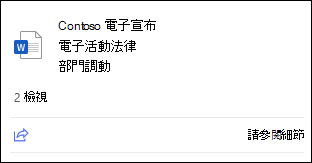
以下是檔案卡片的範例。 當您將游標移到檔案上時,檔案卡片會以壓縮形式顯示。 這個初始檢視可讓您一窺檔案,同時又不礙眼。
您會看到檔案類型的縮圖、檔案名稱、檢視和檢視者計數、社交動作,以及與檔案相關的任何生命週期訊號。 生命週期訊號可以指出文件是否「新」、在與您合作的人員中很受歡迎、是否被其他使用者鎖定、是否懷疑感染惡意程式碼等等。
展開的表單
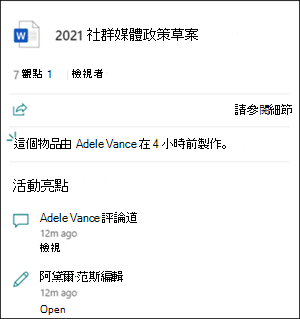
稍等片刻之後,檔案卡片會展開,以顯示與檔案相關的所有可用深入解析。 擴充的選項包括活動重點項目、動作、交談,以及檢視者和檢視。 並非每個區段都一律可用。
活動花絮
活動重點顯示您正在處理的 Office 文件的近期活動,例如與您一起編輯、註解或 @mentions 共同作業的活動。 每個活動都包含活動連結。
交談
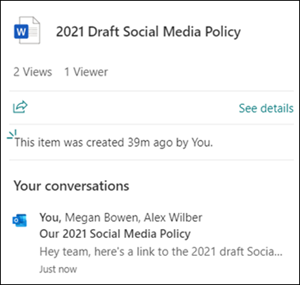
檔案卡片也會顯示與檔案相關的電子郵件、會議和 Teams 交談。 因此,當有人傳送參照來自 SharePoint 或 OneDrive 之檔案的電子郵件、Teams 訊息或會議邀請時,該交談會顯示在檔案卡片中,並含有該交談的連結。 交談可用於所有檔案,而不只是 Office 文件。
檢視者和檢視
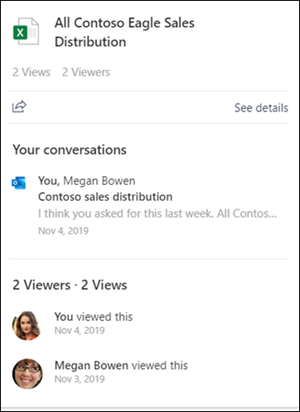
當有人檢視您的檔案、頁面或新聞文章時,您會在檔案卡片上看到他們的姓名和圖片。 您也會看到總觀看人次和檢視者總數。
.
注意
- 如果 SharePoint 系統管理員允許,則所有客戶都能使用 [檢視者]。 請參閱 管理共用設定。
- OneDrive 中的 [檢視者] 預設為開啟,且 SharePoint 網站擁有者可以在網站設定中將其開啟。 請參閱 [允許人員查看檢視其檔案或頁面的人員]。