
當你建立 SharePoint 文件庫時,可以設定預設檔案類型,在建立新檔案時開啟 (例如,你可以設定 PowerPoint 檔案作為開啟) 的預設檔案類型。 你也可以自訂該函式庫的預設檔案範本。 例如,你可以建立一個帶有自訂標題和頁尾或其他自訂功能的 Word 範本,並將其設為該函式庫的預設範本。 然後,當你或你的使用者建立新檔案時,它會在適當的程式中開啟,並附上你自訂的功能。
注意
你必須擁有函式庫的完全控制權限才能設定範本。
建立函式庫時,先設定預設檔案類型
要設定檔案類型以在適當程式中開啟空白檔案,請依照以下步驟操作。
- 請前往你想建立圖書館的網站。
- 選擇設定
 ,然後選擇 新增應用程式。
 - 選擇 文件庫。
- 選取 [進階選項]。
- 新增名稱、可選的描述、版本設定,以及如果適用,還要說明你是否希望圖書館接收電子郵件。
- 從 文件範本 下拉選單選擇預設的應用程式檔案格式與版本。
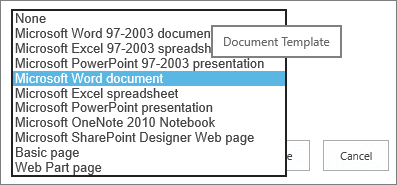
- 選取 [建立]。
自訂文件函式庫的預設範本
要自訂預設範本,請依照以下步驟操作。 有兩種方式可以更改預設範本:
- 如果你的文件或表單函式庫有相容於 SharePoint 程式的預設檔案範本,你可以編輯該預設範本。
- 對於其他程式,你無法直接編輯預設範本,但你可以將新的範本檔案複製到函式庫的 Forms 資料夾,以指定自訂範本。
編輯預設檔案範本
請前往您圖書館所在的網站。
在 SharePoint Server 的區域區,選擇 「函式庫 」標籤,然後選擇 「函式庫設定」。
在 Microsoft 365 中使用 SharePoint 時,選擇 設定 ,然後選擇 函式庫設定。在 SharePoint Server 的 「一般設定」中,選擇 「進階設定」。
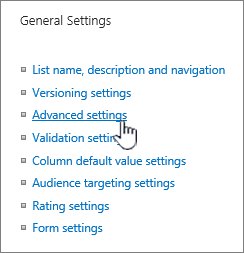
在 Microsoft 365 中,選擇 「更多函式庫設定」。 然後選擇 進階設定。
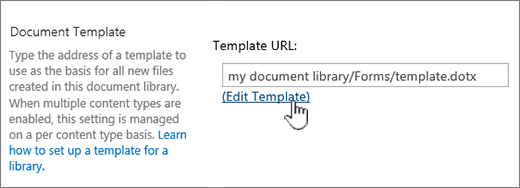
在 文件範本 區塊中,在 範本網址 欄位下,選擇 編輯範本。 以下情況之一:
如果您的網站屬於 Microsoft 365 訂閱,此時可能會被要求輸入您的 Microsoft 365 訂閱用戶名稱與密碼。文件庫 範本會在一個與 SharePoint 相容且與目前範本檔案類型相關聯的應用程式中開啟。 例如,如果預設範本是 Word 範本,Word 會開啟;如果預設範本是 Excel 工作表,Excel 也會開啟。
表單函式庫 範本可透過相容 SharePoint 的程式開啟,或是基於 XML 的表單設計程式(如 InfoPath),或是 XML 編輯器。
注意
如果你網站上的人已經填寫了基於原始範本的表單,請考慮模板的任何變更可能對這些表單產生的影響。 例如,新增使用者必須填寫的欄位,可能會導致原始表單中出現錯誤,而該欄位在新增前已填寫。
做你想要的修改,然後儲存範本。 在 Microsoft 365 中使用 SharePoint 時,將範本儲存為新檔名。 如果你不需要再開啟程式,請關閉它,或切換到你的網站。
注意
在 Microsoft 365 中使用 SharePoint 時,自訂範本的檔名必須與預設不同。 使用客戶端的 另存新檔 功能,將檔案存到 Forms 資料夾,並換個新檔名。 例如,對於 Word,不要使用預設的檔名 template.dotx。
根據你的表單設計程式,你可能需要將範本重新發布到你網站上的函式庫。
在你的網站中,文件 或表單庫的進階設定 頁面底部,選擇 確定。
指定自訂檔案範本
建立並儲存你的自訂範本,並儲存在與 SharePoint 相容的程式中。 記下它的位置,然後切換到 SharePoint 使用。
注意
如果預設文件範本名稱不是 template.dotx,則該清單或函式庫中不會出現預設範本。
前往包含你想指定自訂範本的函式庫的網站。
選項一: (從現代圖書館的使用者體驗)
新增 > 新增範本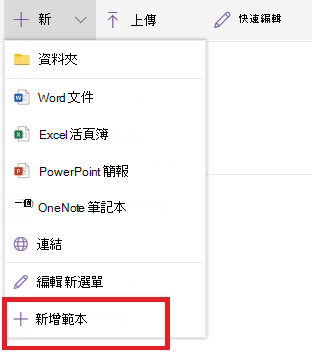
選項 2:
此步驟必須使用 Internet Explorer。 在 Microsoft 365 的 SharePoint 右上角,選擇「所有文件」,然後在檔案總管中選擇「檢視」。
對於 SharePoint Server,請選擇功能區上的 函式庫 標籤,並在 「連接 & 匯出 」群組中選擇「 用檔案總管開啟」。重要
如果檔案總管無法開啟或出現錯誤訊息,你可能需要在瀏覽器設定中將網站新增為受信任網站。 更多資訊請參閱 SharePoint 中的「在檔案總管開啟」或「使用檔案總管檢視」。
在檔案總管中,瀏覽你建立的自訂範本。
右鍵點選檔案,然後在捷徑選單中選擇 複製。
選擇 返回 按鈕直到回到圖書館,然後選擇 表單 資料夾開啟它。
在資料夾視窗的空白區域右鍵點擊,然後在快捷鍵選單中選擇 「貼上」。
關閉檔案總管並返回網站。
在左側選擇 「網站內容」。
在 目錄中找到你的文件庫,將滑鼠移到名稱上,選擇省略號 (...) ,然後選擇 設定。
如果你沒看到這些指令,可能是你遇到經典的 SharePoint 了。 那就進入你的文件庫,在功能區選選 「圖書館 」標籤,然後選擇 「圖書館設定」。在 「一般設定」中,選擇 「進階設定」。
在 文件範本 區塊,請執行以下其中一項:
文件庫 在 範本網址 欄位輸入你自訂範本的地址。 位置是該範本在網站上相對於網站名稱的網址。 例如,如果你的範本叫做 Watermark.dotx,並且你把它加入 Shared Documents library 的 Forms 資料夾,你會輸入以下內容:
共享文件/表單/Watermark.dotx
表單庫 在 範本網址 欄位輸入你想使用的自訂範本地址。 位置是該範本在網站上相對於網站名稱的網址。 例如,如果你的範本叫做 Orders.xml,並且你將其加入購買表單庫的表單資料夾,你會輸入以下內容:
購買/表單/訂單.xsn注意
如果文件 範本 框中的設定無法使用,管理員可能已設定多種內容類型。 要查看是否啟用多種內容類型,請在文件範本區塊上方的內容類型區塊中,確認是否選擇了「允許管理內容類型?」選項。 如果是,你必須編輯內容類型的範本。
關於文件或表單函式庫中檔案範本的更多資訊
以下是一些製作與使用範本的技巧與指引。
你可以或不能儲存在 SharePoint 函式庫中的檔案類型
根據你在函式庫中所擁有的檔案,你可能會遇到以下情況之一:
與 SharePoint 技術相容的 Files 使用者若要在文件函式庫中使用 New 指令建立檔案,檔案範本必須由相容於 SharePoint 的程式建立,例如 Microsoft Office Word。 當你在表單函式庫中建立新檔案時,預設程式可以是基於 XML 的表單設計程式,且相容於 SharePoint,例如 Microsoft InfoPath。
其他程式檔案 大多數其他程式,你仍然可以在函式庫中儲存和管理檔案。 但你可以不用直接從文件庫建立檔案,而是可以在程式裡建立檔案,之後再上傳到資料庫。
被封鎖的程式檔案 出於安全考量,某些程式檔案類型,如 .exe,被禁止儲存在函式庫中。 如需詳細資訊,請參閱無法新增至清單或文件庫的檔案類型。
使用檔案範本的兩種函式庫
使用範本的函式庫分為文件函式庫與表單函式庫。
文件函式庫 你可以使用文件函式庫來儲存和管理多種不同類型的檔案,包括文件、試算表、簡報、文字檔及其他類型的檔案。 文件庫通常是網站上最常見的位置,您可以與團隊成員一起建立、收集、更新和管理檔案,並與企業或企業的其他同事分享。 你可以將文件函式庫當作通用檔案庫,或是針對特定用途使用它。 例如,行銷團隊可能擁有自己的文件庫,用於規劃材料、新聞稿及出版品。
表單庫 表單函式庫提供一種簡單的方式,讓你分享並追蹤用於收集資訊的 XML 表單。 例如,你可以為部門的報銷表單建立表單庫。 報銷表表範本會作為預設檔案範本儲存在表單庫中。 每次有人建立費用報表時,都會以空白表單的形式打開範本,裡面包含報銷單的版面、欄位和計算。 當有人填寫表單時,報銷單資料會 (,只有資料) 會以XML檔案儲存在表單庫中。 將資料與表單分離後,讓其他系統能分別處理每份費用報表、合併資料,或匯出以供進一步處理與分析。
檔案範本存放於函式庫中的位置
當文件或表單函式庫有預設檔案範本時,該範本會儲存在函式庫的 Forms 資料夾中。
在檔案總管中開啟函式庫,即可看到包含函式庫範本的 Forms 資料夾。
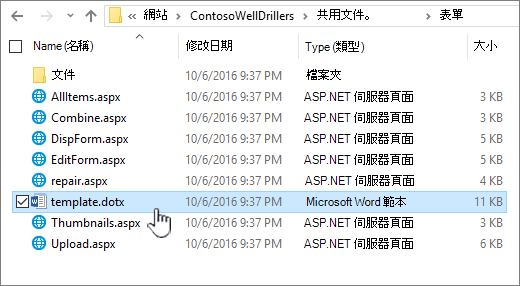
預設情況下,文件庫有一個叫 做 template.dotx 的檔案範本,但如果需要,你可以更改這個檔案。 要指定不同的範本,你需要先在相容於 SharePoint 的程式中建立它,例如 Word,然後儲存到函式庫的 Forms 資料夾中。 接著,從函式庫中指定自訂範本的地址。
預設情況下,表單函式庫會附帶一個稱為 template.xml 的佔位檔案,您必須用自己建立的表單範本來替換。
建立表單函式庫的檔案範本
若要在表單函式庫中建立或自訂範本,您可以使用相容於 SharePoint 的 XML 表單設計程式,例如 InfoPath。 使用表態設計程式還有其他優點。 例如,當你使用 InfoPath 時,可以做以下操作:
- 直接從 InfoPath 建立表單庫和範本。
- 方便地編輯並重新發布表單範本到表單庫。
- 將從某些表單範本建立的個別 XML 資料檔案合併,以便進一步處理。
- 將 XML 資料欄位提升為表單函式庫中的函式庫欄位。
當使用者建立表單時,預設會在與使用者客戶端電腦相容的表單編輯程式中開啟。 若未安裝相容程式,該表單若設計為可在瀏覽器開啟,仍可在瀏覽器中開啟。 如果你願意,也可以指定一個設計在瀏覽器開啟的表單,必須在瀏覽器中開啟。 你可以在函式庫進階設定中的 「在瀏覽器開啟文件 」設定中更改預設行為。
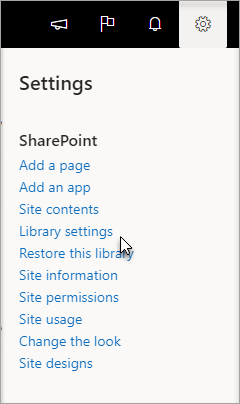 在 SharePoint 線上,選擇 設定,然後選擇 圖書館設定。
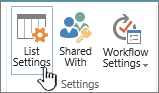 在 SharePoint 伺服器中,在功能區的函式庫標籤中選擇「圖書館設定」
文件庫的設定。
![SharePoint 文件庫 [進階設定] 頁面的螢幕擷取畫面](../media/o15-ss-advanceddocumentsettings.jpg)
在瀏覽器設定中開啟文件。
利用內容類型來建立文件或表單庫範本
若啟用多種內容類型並為這些內容類型指定範本,函式庫會使用內容類型指定的範本,而非預設檔案範本。 在這種情況下,如果你想自訂函式庫的範本,就必須更改內容類型。 欲了解更多內容類型的資訊,請參閱 內容類型導論及內容類型出版。