
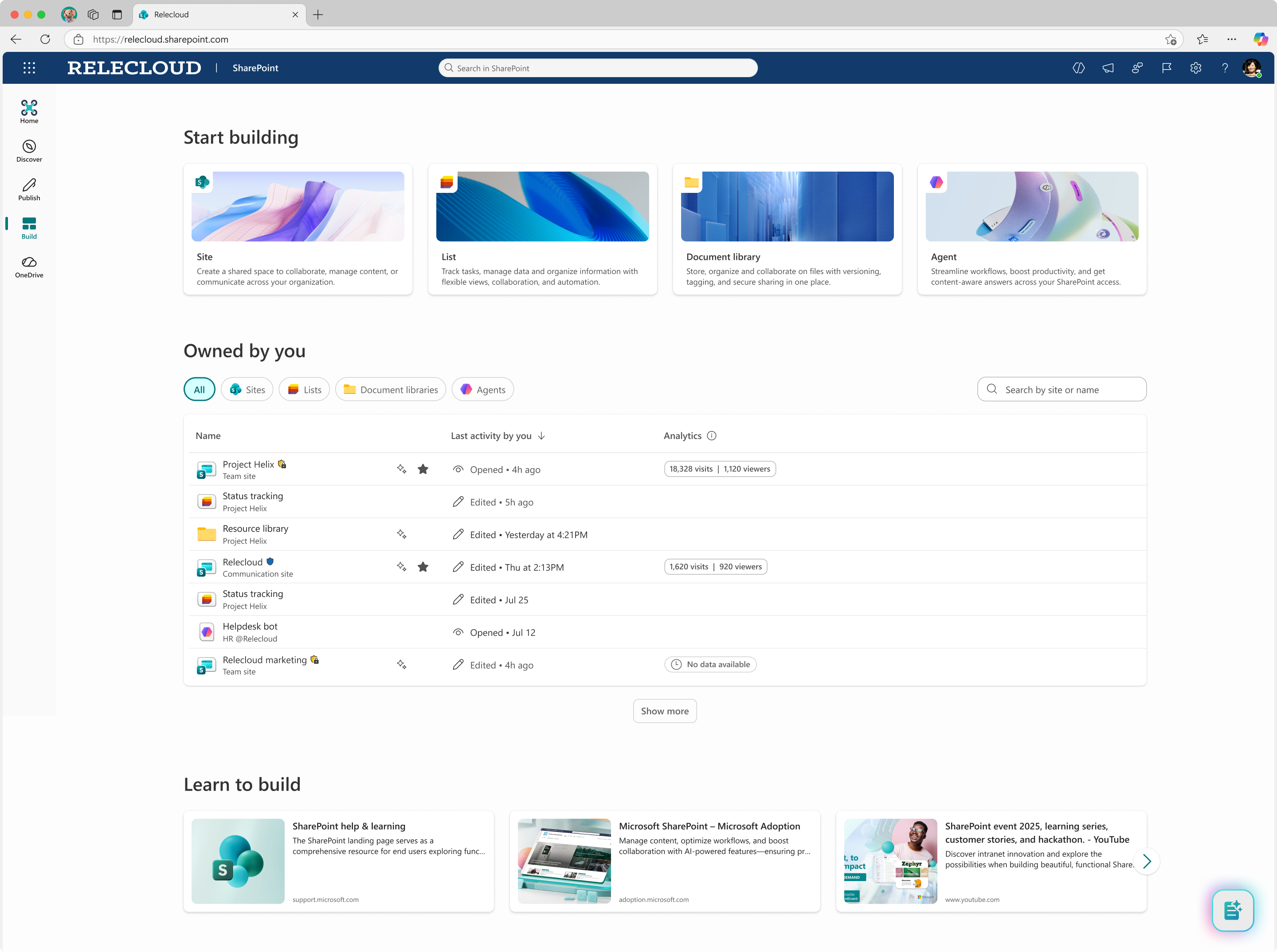
Build 是你在 SharePoint 中將想法轉化為實際解決方案的起點。 SharePoint 一直是建立平台,無論是網站、文件庫、清單,或是支援日常業務流程的體驗。 Build 將創建、管理與 AI 輔助操作整合於一處,讓任何人都能更有信心地建立、改進與成長解決方案。
注意
探索、發佈和建立的新 SharePoint 體驗為預覽版。 你的 IT 管理員可以 為你的組織啟用新的體驗。
存取建置
- 造訪任何 SharePoint 網站 ,或 從 M365 應用程式列開啟 SharePoint。
- 從 SharePoint 側邊的應用程式列選擇 「建置 」。
你可以用 Build 做什麼
Build 透過減少摩擦並在每個步驟提供明確指引,幫助你從想法走向成果。
注意
你的組織需要為你分配 Copilot 授權,才能在 Build 中看到 AI 功能 (例如建立代理、改善網站等 AI 行動 ) 。
從引導式體驗開始建立
從頁面頂端,您可以快速建立:
- 這些網站可以與你的團隊合作或跨組織溝通。
- 清單 用來追蹤工作、管理資料及組織資訊。
- 文件庫 用於儲存、組織及協作檔案,具備版本控制與安全共享功能。
- 代理人提升生產力,並在你的 SharePoint 內容中獲得內容感知的答案。
引導式創作體驗幫助你選擇正確的起點,加快建造速度,且不需要深入的技術知識。
注意
如果「開始建置」區塊的站點卡片為灰色,則在 SharePoint 中可能會停用自助建站功能。 聯絡你組織中負責管理 SharePoint 的人建立網站。 如果你是租戶管理員,請參考 SharePoint 中的「管理網站建立」以啟用組織的自助式網站建立,或在 SharePoint 管理中心管理網站,從 Microsoft 365 系統管理中心的 SharePoint 建立網站。 SharePoint 行動裝置 App 目前不提供網站架設功能。
管理並改進你所建立的作品
「擁有於你」區塊提供你個人化的網站、清單、文件庫及代理人視圖。
您可以在這裡執行下列動作:
- 趕快回到你最近的工作。
- 一目了然地了解活動。
- 管理並精進你已經建立的解決方案。
內嵌分析直接呈現在體驗中,幫助你即時了解頁面和內容的表現——讓你知道哪些方法有效,以及下一步該採取的行動。
學習如何自信地建造
「學習建構」部分連結你與 Microsoft 及社群的模組化指引。 這些資源重點介紹:
- 在 SharePoint 上建置的最佳實務。
- 平台上有哪些新事物和變化。
- 實用的指導,幫助你更快提供更高品質的體驗。
透過在情境中學習,你可以持續保持最新,同時不斷改進你所建立的解決方案。