
計分卡是用來顯示一或多個項目的績效,例如關鍵績效指標 (KPI,) 透過將實際結果與目標值進行比較。 計分卡類似於包含圖形指標的表格。 PerformancePoint 計分卡是使用 PerformancePoint 儀表板 Designer 建立的計分卡。
儀表板使用者可以探索資料、套用篩選,以及將 PerformancePoint 計分卡複本匯出至 Microsoft PowerPoint 或 Microsoft Excel。 簡單的計分卡通常用於將實際結果與目標值進行比較。 不過,PerformancePoint 計分卡的複雜度各不相同,而且可以包含進階功能。
PerformancePoint 計分卡可能類似下列影像:
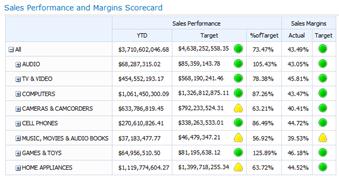
下列清單說明您可能會在 PerformancePoint 計分卡中看到的一些功能:
- 趨勢指標,例如箭號,顯示效能較前一個時間段是否有改善、維持不變或下降。
- 透過比較多個值或使用計算度量來測量效能的複雜 KPI。 例如,假設銷售業績不僅通過將總銷售額與配額進行比較來確定,還通過考慮毛利率和加權銷售指標來確定。 您可以讓 KPI 顯示銷售績效的所有衡量標準,然後計算整體績效衡量標準。
- 時間智慧,顯示動態時段或截至特定日期的效能。 例如,您的計分卡中可能有一個標示為 [過去六個月] 的欄,該欄會自動更新。
- 可展開及可摺疊的列或欄,可用來查看計分卡中較低或較高層級的詳細資料。 例如,假設計分卡的資料列上有一個名為 [所有產品] 的項目。 依據計分卡的設定方式而定,您可以按一下 產品 並查看下一層級的詳細資料。 計分卡會更新並顯示其他列,對應 [產品] 群組中的每個項目一列。
- 用來做為其他報表篩選的 KPI,例如分析圖表或儀表板中的格線。 例如,假設您有一張連結至分析圖表的計分卡。 當您按一下 KPI 時,分析圖表會自動更新,以顯示與該 KPI 相關的資訊。 當您按一下另一個 KPI 時,報表會再次更新,以顯示該 KPI 的資訊,依此類推。
- 開啟分解樹狀結構以分析個別成員如何貢獻值的能力。 視計分卡的設定方式以及如果使用 SQL Server Analysis Services 資料而定,您可以以滑鼠右鍵按一下值,然後按一下 [分解樹狀結構]。
PerformancePoint 計分卡可以使用儲存在下列任何資料來源的資料:
- SQL Server Analysis Services
- SharePoint 清單
- Excel Services 檔案
- SQL Server 中的資料表
- 計分卡作者所建立的值清單