
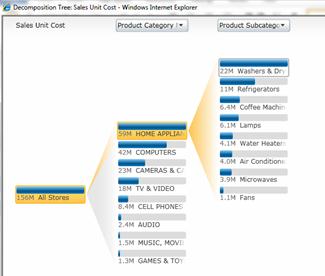
分解樹狀結構是一種 PerformancePoint 分析工具,您可以透過檢視群組中的個別成員對整體的貢獻,以執行根本原因分析。 在分解樹狀結構中,成員的排名從最大到最小,或從最小到最大。 [分解樹狀結構] 可讓使用者分解或細分群組,以查看其個別成員,以及如何根據選取的量值 (例如銷售金額) 對其進行排名。
分解樹可能類似下列影像:
如何?建立或開啟分解樹狀結構?
儀表板作者不會使用 PerformancePoint 儀表板 Designer 來建立分解樹狀結構。 此外,您不會看到分解樹作為最上層檢視,而該檢視始終與其他檢視一起顯示在儀表板中。 而是從已部署到 Microsoft SharePoint Server 2010 儀表板中的檢視開啟分解樹狀結構。
注意
若要開啟和使用分解樹狀結構,電腦必須安裝 Microsoft Silverlight 3。 另請注意,根據計分卡或分析檢視的設定方式,您可能無法開啟分解樹狀結構。
若要開啟分解樹狀結構,請使用下列程序:
- 在儀表板中,選取使用 SQL Server Analysis Services 資料的檢視。 範例包括分析圖表和方格,以及某些類型的計分卡。
- 以滑鼠右鍵按一下檢視中的值,然後選取 [分解樹狀結構]。 該值可以是計分卡或方格中的儲存格,也可以是圖表中的金額。 分解樹會在瀏覽器視窗中開啟。
如何?使用分解樹?
您通常會使用分解樹狀結構來查看如何將報表或計分卡中的個別值細分為其參與成員。 [分解樹狀結構] 會自動排序結果,並將內嵌帕累托圖套用至資料,以便快速查看對特定報表值的最高貢獻者。 您也可以查看對整體值有貢獻的個別成員趨勢。
使用分解樹狀結構,您也可以檢視特定維度成員的成員屬性,如下圖所示:
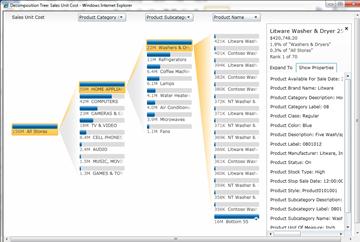
當您使用分解樹時,您通常會從一個條開始,這是一個位於螢幕左側的分解節點。 使用下列程序進行根本原因分析:
- 按一下分解節點。 隨即顯示維度和階層清單。
- 選取您要使用的維度和階層。 檢視會自動重新整理,以顯示您所選取項目的下一個詳細層級。
- 重複步驟 1 和 2,繼續鑽研至檢視中的詳細資料。
- 若要檢視維度成員的成員內容,請瀏覽至個別維度成員。 按一下其節點以開啟包含其他選項的對話方塊。 按一下 [顯示內容]。