
在適用於 Microsoft SharePoint 和 SAP 的 Duet Enterprise 中,如果您有適當的權限和授權,您可以自訂 SAP 後端用來執行報告的報告設定。 例如,您可能想要執行單一過帳期間的損益表,而不是現有已發佈報表的標準會計年度,或者您可能想要以 Excel 而不是 HTML 格式傳送報表。
您可以變更報表標題,並選擇報表的 Excel、.PDF 或 HTML) (輸出格式。 視個別報表的設計而定,您或許也可以變更報表參數和報表排程。 此外,您可以將變更儲存為新的報表查詢,以便日後使用。
重要
若要修改報表的報表設定,您必須擁有該報表的適當權限。
本文內容
檢視和修改報表的設定
[ 報表設定] 頁面包含您有權依要求執行的報表清單。 此外,如果您有適當的權限,則可以修改某些報表的報表設定。
若要檢視及修改報表設定:
- 在包含報表的網站中,按一下 [報表中心 ] 索引標籤。有時網站設計師也會在 [快速啟動] 面板中放置 [報表] 頁面的連結。
- 在 [報表] 頁面的 [快速啟動] 面板中,選取 [ 報表設定 ] 以開啟 [報表設定] 頁面。
- 指向要變更其設定以顯示向下箭號的報告,然後按一下向下箭號以開啟捷徑功能表。
- 從捷徑功能表中,選取 [ 編輯內容] 以顯示內容頁面。
- 在 [屬性] 頁面上,進行您想要的變更。 您只能變更您有權變更的項目;您未獲授權變更的項目會隱藏或非作用中 () 呈現灰色。
例如,在下圖中,使用者有權限變更多個參數。 如您所見,針對每個參數,使用者可以從下拉式功能表中選取參數,然後設定參數的一或多個邊界值。 不過,請注意 [排程] 列中的 [編輯] 按鈕處於非使用中狀態 () 呈現灰色。 此使用者沒有變更報告排程的權限。
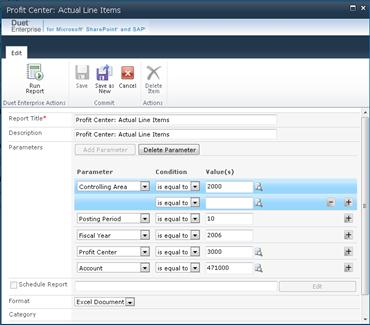
- (選擇性) 如果您想要使用變更的設定執行報告,請按一下 [執行報告]。
設定報告排程
如果您有適當的許可權,則可以指定報表執行的定期定期排程。 例如,您可能想要每週或每個月的第一天收到特定報告。 當您設定一般排程時,報告會在您指定的時間自動執行。 您也可以進行設定,以便在特定報表的資料變更時收到通知。
在這兩種情況下,執行報表時,您會收到電子郵件通知。
若要設定報告排程:
- 從包含報表的網站開啟 [報表中心 ] 網站。
- 在 [快速啟動] 面板中,選取 [報表設定 ] 以開啟 [報表設定] 頁面。
- 指向您要排程的報表,使出現向下箭號,然後按一下向下箭號以開啟捷徑功能表。
- 從捷徑功能表中,選取 [ 編輯內容] 以開啟報表內容頁面。
- 核取 [排程報表] 旁的方塊,然後按一下 [ 編輯 ] 以開啟 [管理排程] 對話方塊。
- 在 類型 區段中,選取排程週期類型旁邊的選項按鈕,該類型要設定 (預先定義的頻率,或當 SAP 系統中的資料變更時) 。
- 在 [ 設定 ] 區段中,檢查與您的報告相關設定旁邊的選項按鈕。
- 按一下 確定 將您指定的排程資訊複製到內容頁面,然後關閉對話方塊。
儲存報表設定
變更報表選項的報表設定之後,您可以儲存變更。
- 若要將變更儲存為新報表選項,請按一下 [另存為新報表]。 這樣可以儲存設定集合。 使用此選項時,您可以變更報告標題,以便個別儲存修改過的報告設定。 下次檢視 [報表設定] 頁面時,新選項會顯示在報表清單中的原始版本旁邊。