
PerformancePoint 儀表板通常會顯示組織效能的高階圖片,但您可能正在尋找不在檢視範圍內的特定資訊。 若要確切找到您需要的內容,您可能需要將篩選條件套用至儀表板上的報表。 篩選資料的能力是使用 PerformancePoint 儀表板的其中一個顯著優點。
PerformancePoint 儀表板上的篩選是由儀表板作者所建立,也就是建立儀表板的個人。 當您在 SharePoint 網站上檢視儀表板時,可以使用這些設定。
PerformancePoint 儀表板可以有多個篩選,這些篩選可相互配合運作,讓您將儀表板上的資料檢視限制為只想查看的內容。 但是,您確實需要了解它們之間的聯繫如何工作以及過濾器如何影響您看到的內容。
您想要瞭解什麼?
篩選與計分卡或報表之間的連線
每個篩選都連結至儀表板上的一或多個報表或計分卡。 如果您在儀表板上套用篩選,則連線至它的每個報表或計分卡都會更新,但未連線至篩選的報表和計分卡將保持不變。
秘訣
如果您套用篩選,然後在新視窗中開啟計分卡或報表,篩選也會套用到新的視窗。 它也適用於您匯出至 Microsoft Office、Excel 或 PowerPoint 的報表。
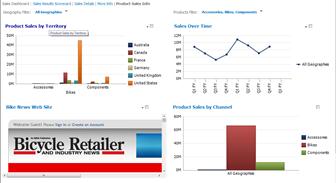
下列範例中的儀表板顯示四個報表:計分卡、分析圖表、KPI 詳細資料報表和圓形圖。 儀表板頂端包含兩個篩選。 一種可讓您將資料限制為特定會計年度,另一種可讓您限制要檢視的產品數目和類型。 如果您選取特定會計年度,儀表板頁面上連結至 [會計年度] 篩選的每個報告都會更新。 如果您使用 [產品銷售] 篩選選擇特定產品,則連接到 [產品] 篩選的每個報表都會更新。
在此範例中,銷售計分卡連結至會計年度篩選,而 KPI 詳細資料報表則連結至銷售計分卡。[依地區和銷售來源的產品銷售] 報表會連結到 [產品銷售] 篩選。
![套用 [會計年度] 與 [產品銷售] 篩選的銷售儀表板](../media/salesdashboardwithfiltersapplied.jpg)
篩選順序
您可以獨立地從每個篩選中選取值,以回答各種問題。 依照您要追蹤的順序選擇篩選條件。 例如,如果您主要關注的是瞭解特定產品的成效,請先套用 [產品 篩選條件],然後再套用任何其他篩選條件。 套用 [產品 ] 篩選之後,您可能需要查看該產品在特定國家或地區的表現。 然後,您可以套用 [地理] 篩選條件。 在下列範例中,先套用 [產品 ] 篩選,再套用 [地理位置 ] 篩選。 由於選取的篩選包括 [所有產品]、[自行車 ] 和 [所有地理區, 加拿大],因此您可以看到:
- 加拿大的自行車銷售表現如何
- 所有產品在加拿大的銷售表現
- 自行車與所有產品相比的性能如何
- 加拿大的銷售量與所有地區的銷售量的比較
如何清除篩選
按一下篩選下拉式符號 儀表板
 。 項目清單隨即出現。
依據篩選的設定方式,執行下列其中一項操作。
-
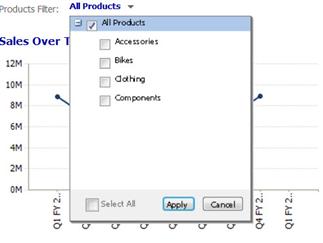
如果您看到包含核取方塊的可展開樹狀控制項,請清除篩選中包含的所有項目,然後按一下 [ 確定] 或 [套用]。
-
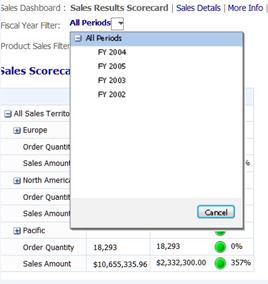
如果您看到清單控制項,請選取清單中的頂層項目。 例如,如果您使用 會計年度 篩選,且篩選包含年份清單和名為 [所有期間] 的項目,請選取 [ 所有期間]。
-
如果您看到包含核取方塊的可展開樹狀控制項,請清除篩選中包含的所有項目,然後按一下 [ 確定] 或 [套用]。