

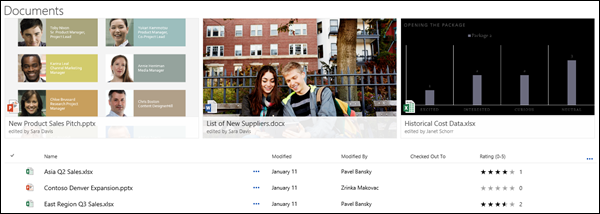
您可以將 Microsoft 365 或 SharePoint Server 2019 中的 SharePoint 文件庫中的重要檔案、資料夾或連結釘選到文件庫頂端,以醒目提示它們。 釘選項目時,縮圖影像會顯示在文件庫頁面頂端,讓使用者更容易找到。 然後,您只需單擊圖像即可在瀏覽器窗口中打開該項目。 如果您按一下縮圖影像的右上角,文件庫左上角的功能表就會變更為您可以對該項目執行的其他動作清單。
注意
醒目提示的範圍只限定在單一資料夾或文件庫檢視中。 使用自訂檢視時,您必須將每個檢視中的項目釘選在您想要顯示的位置。
注意
此程序在傳統體驗中不可用。
若要醒目提示文件庫中的項目
移至含有您想要醒目提示的檔案、資料夾或連結所在的文件庫。
以滑鼠右鍵按一下您要醒目提示的檔案、資料夾或連結,然後選取 [ 釘選到頂端]。
注意
每個文件庫、資料夾或檢視最多可以醒目提示 3 個項目。
![按一下 [釘選到最上層] 以醒目提示文件](../media/spo-document-pin-to-top.png)
變更醒目提示項目的順序
- 移至文件庫、資料夾或醒目提示項目的檢視。
- 以滑鼠右鍵按一下您要重新排序的檔案或資料夾,然後選取 [ 編輯釘選]。
- 選取 [ 向右移動] 或 [ 向左移動 ] 以重新排序項目。
若要取消釘選項目
移至文件庫、資料夾或醒目提示項目的檢視。
以滑鼠右鍵按一下您要停止醒目提示的檔案或資料夾,然後選取 [ 取消釘選]。
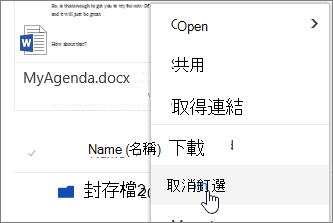
如果您釘選了多個項目,請選取 [編輯釘選],然後按一下 [取消釘選]。
![醒目提示檔案,並醒目提示 [編輯釘選] 和 [取消釘選]](../media/spo-nextgen-highlightfile-multiple.png)