
您儲存在公司或學校用 OneDrive 的文件和資料夾在您決定共用之前都是私人的。 同樣地,在網站文件庫中,您可能會想要與沒有網站存取權的人員共用特定文件或資料夾。 您可以決定是否要讓使用者能編輯您共用文件和資料夾,或是只供他們檢視。
共用文件或資料夾
- 移至公司用或學校用 OneDrive,或是含有您要共用的文件或資料夾的網站文件庫。
- 選取文件或資料夾旁的省略號 (...) 以開啟其文件圖說文字,然後選取 [共用]。
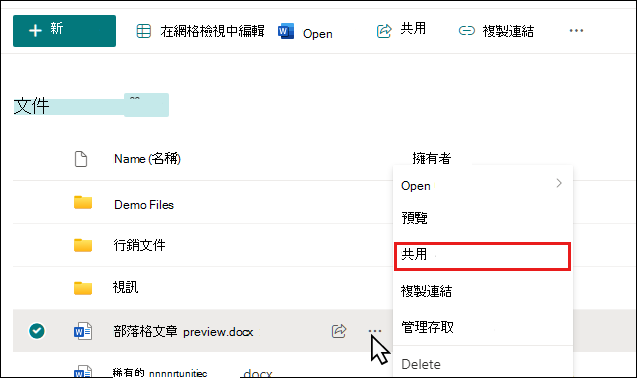
- 在 [共用 ] 對話方塊中,輸入您要共用文件或資料夾之人員的名稱或電子郵件地址。
- 為所有共用該文件或資料夾的人員選取權限設定。
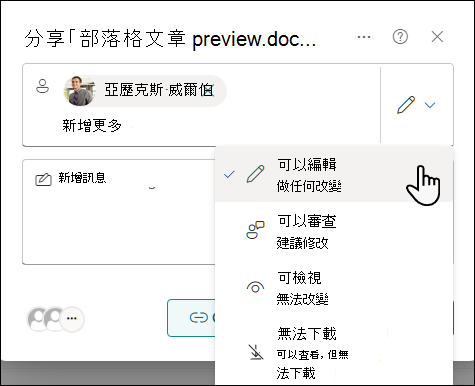
- 您可以視需求,在電子郵件中輸入要傳送給所有受邀者的訊息。 電子郵件包含共用文件的連結。
- 準備好時,請選取 [傳送]。 系統會向所有收件者傳送通知,通知他們正在共用的文件或資料夾,以及您包含的任何訊息。
常見問題集
如何?建立文件或資料夾的可共用連結?
在公司或學校用 OneDrive 中,您可以建立可共用的連結,以提供給其他人:
開啟 [共用] 對話方塊並設定權限 ([ 共用文件或資料夾 ]) 之後,請選取 [ 複製連結]。 預設設定會允許您組織內的任何人使用您設定的權限存取文件或資料夾。
![[共用] 對話方塊的螢幕擷取畫面,其中醒目提示 [複製連結] 按鈕。](../media/copy-link-icon.png)
若要存取連結設定,請選取 [複製連結] 右側的設定圖示。
![醒目提示 [複製連結設定] 圖示的螢幕擷取畫面。](../media/copy-link-settings-1.png)
在 [連結] 設定中,您可以選取連結適用的對象、變更權限層級,以及設定連結的到期日期。
![顯示所有共用連結可用選項的 [連結設定] 方塊的螢幕擷取畫面。](../media/link-settings-for-list.png)
如何與組織中的每一個人共用文件?
在公司或學校用 OneDrive 中,有兩種方式可以與所有人共用文件:
- 使用 [共用] 對話方塊。 請依照上述共用 文件或資料夾的相同步驟執行,但在 [名稱] 欄位中鍵入 Everyone 。
![使用 [共用] 對話方塊與所有人共用文件](../media/o365-sharewitheveryonedialog.png)
- 建立 [與所有人共用] 資料夾 (或具有類似名稱的資料夾) ,並在建立文件時將文件放入該資料夾中。 若要建立資料夾,請按一下 [+ 新增>資料夾]。 建立資料夾後,您可以與其他人共用資料夾。
![[與所有人共用] 資料夾的螢幕擷取畫面](../media/odb-sp2013-sharedwitheveryone.png)
[共用] 對話方塊可讓您選取「外部使用者以外的所有人」。 如果您的組織允許外部共用,則與 [所有人」共用] 便包含外部使用者:先前已受到您或組織中其他人的邀請,以來賓的身分共用文件的組織外部人員。
如果您有為您佈建的 [與所有人共用] 資料夾,除非您變更權限設定,或除非您的公司或學校用 OneDrive 是在 2014 年 6 月之前建立,否則每個人都會取得編輯您放入 [與所有人共用] 資料夾的文件的權限。 如果您的公司或學校用 OneDrive 是在該日期之前建立的,則 [與所有人共用] 資料夾是以僅供檢視權限啟動的。 您可以隨時變更權限設定,作法是遵循本文前面說明的共用資料夾指示。
使用者如何找到我已經與所有人共用的文件?
您與所有人共用的文件不會出現在公司或學校用 OneDrive 的 [與我共用] 檢視中。 為什麼不會呢? 從組織的規模思考,與所有人共用的文件可能有數百份甚至數千份。 此外,您可能不會想將邀請電子郵件傳送給組織所有人。
不過,人員可以執行下列步驟以找到這些文件:
依循您在電子郵件中直接傳送給他們的連結。
您可以選取文件右側的省略符號 (...) ,以產生或擷取任何文件的 Web URL,然後選取 [ 複製連結]。
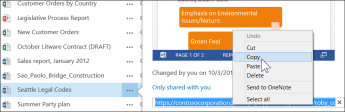
複製 URL 並貼到要傳送給您想通知之特定人員的電子郵件。使用位於頁面頂端的 [搜尋 ] 方塊。
在此範例中,Adele Vance 搜尋關鍵字「國際行銷」,以尋找在她的組織中與她共用的任何相關文件。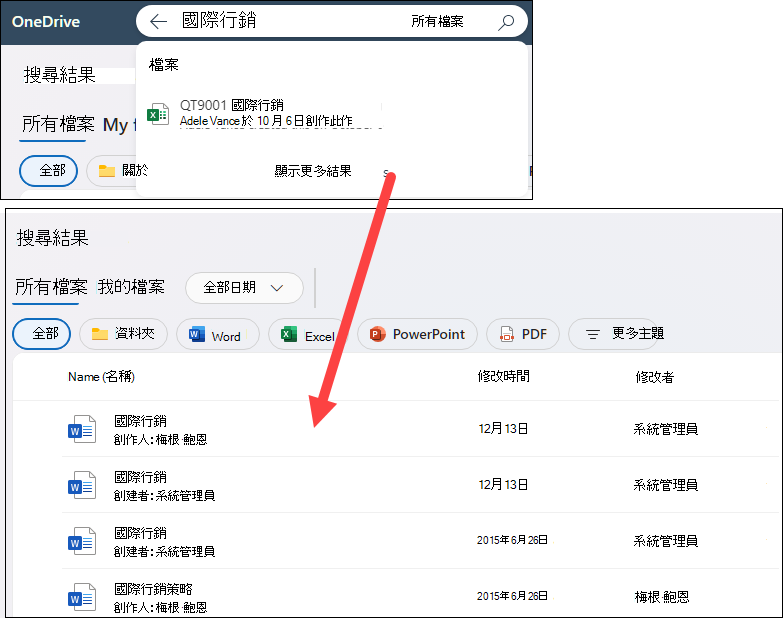
如何檢視與我共用文件的人員?
選取您感興趣的文件旁邊的 省略 符號 (...) ,然後選取 [管理存取權]。
將會列出您共用文件的人員名稱、具有存取權限的人數及其權限。 您可以捲動清單以查看所有名稱,或使用搜尋欄位尋找特定人員。
![[動態顯示卡片] 會列出共用文件的人員](../media/o365-sharedwith-hovercard.png)
秘訣
如果您正在使用的文件庫有 [共用 ] 欄位,您可以選取文字以開啟 [管理存取權 ] 對話方塊。
![[共用] 對話方塊中的 [與下列共用] 索引標籤](../media/sdp-sharedwith2.png)
您要與之共用的群組會顯示在 [群組] 索引標籤下。選取清單頂端的 [群組 ] 索引標籤,以查看貴組織中所有有權存取文件及其權限的群組。
如果已為文件產生任何可共用連結,這些連結會顯示在 [連結] 索引標籤下。選取清單頂端的 [連結 ] 索引標籤,以查看針對文件產生的所有連結、具有存取權的人員和權限層級。
![螢幕擷取畫面,顯示 [管理存取權] 對話方塊,其中 [連結] 索引標籤已開啟。](../media/manage-access-links.png)
如何停止共用文件或資料夾?
如果要讓文件或資料夾回到僅供私人使用,請停止共用。
若要停止與個人或群組共用:
存取 [管理存取權] 對話方塊 (請參閱如何?查看我共用文件的對象,以了解如何存取) 。
在 [管理存取權 ] 對話方塊中,選取您想要停止共用之人員的權限。
從權限清單中選取 [ 移除直接存取 ]。
![共用權限的螢幕擷取畫面,其中醒目提示 [移除直接存取]。](../media/remove-direct-access.png)
若要停用共用連結:
存取 [管理存取權] 對話方塊 (請參閱如何?查看我共用文件的對象,以了解如何存取) 。
在 [管理存取權 ] 對話方塊中,選取 [連結 ] 索引標籤。
選取 [移除連結 ] 圖示以刪除連結。
![螢幕擷取畫面顯示 [管理存取權] 對話方塊,其中 [連結] 索引標籤已開啟。[移除連結] 按鈕會醒目提示。](../media/remove-link.png)
當系統要求確認時,選取 [移除 ]。
若要一併停止共用:
存取 [管理存取權] 對話方塊 (請參閱如何?查看我共用文件的對象,以了解如何存取) 。
在 [ 管理存取權 ] 對話方塊中,選取 [停止共用]。
![醒目提示 [停止共用] 的 [管理存取權] 對話方塊螢幕擷取畫面。](../media/stop-sharing.png)
當系統要求確認時,請選取 [ 停止共用 ]。
注意
選取 [停止共用] 將會移除所選文件或檔案的所有共用,包括個人、群組,並且會停用任何產生的共用連結。