
有許多方式可以自訂項目的存取權,以便安全無虞地與您想要共用該項目的人員共用。 共用項目的兩種主要方式是透過電子郵件傳送邀請或複製項目連結。
本文內容:
開始使用共用
有兩種方式可以從 SharePoint 文件庫或 OneDrive 共用項目:
在 [清單檢視] 中,將游標停留在項目列上,或選取項目旁邊的核取方塊,然後選取
 共用。

在 [清單] 或 [磚] 檢視中,選取項目列或磚。 然後,從檔案檢視上方的命令列選取
共用 。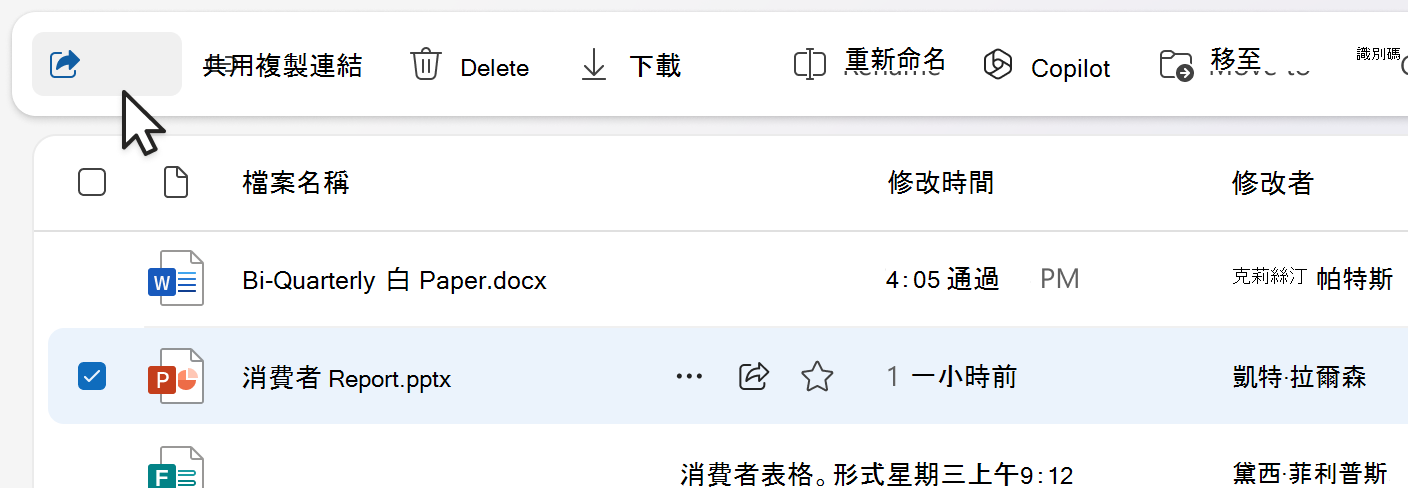
注意
OneDrive [首頁] 檢視中無法使用此選項。
若要從應用程式共用 Microsoft 365 檔案,例如 PowerPoint、Word 或 Excel 檔案:
- 在右上角,選取 共用。
- 選取 [再次共用 ]。

注意
在公司或學校用 SharePoint 或 OneDrive 中無法同時選取並共用多個項目。 請改為將項目新增至資料夾並共用資料夾。
選取 [共用] 之後,您可以新增人員的電子郵件以傳送項目邀請給他們,或者您可以複製項目的連結,然後將連結貼到您想要傳送給的任何地方, (例如 Teams 郵件或電子郵件) 。
注意
- 如果您尚未共用該項目,左下角會出現一個
 鎖定圖示 ,以顯示這是私人檔案。
- 如果該項目已經共用,共用人員和群組的設定檔影像或縮寫會顯示在左下角。 您可以選取其中一個圖示以開啟 [管理存取權],您可以在其中檢閱和管理具有現有存取權的人員。
- 如果您將連結複製到尚未共用的項目,鎖定圖示將會取代為您的設定檔影像,即使該連結尚未由任何人開啟。
- 深入了解管理存取權
選擇權限
選取 [新增名稱]、[群組] 或 [電子郵件] 區域旁的權限圖示,以開啟權限等級選項的下拉式清單。 您選取的權限會同時套用至您可以選取 [邀請 ] 以傳送的邀請,以及您可以選取 [ 複製連結] 來複製的連結。
[可以編輯 ] 可讓其他人對項目進行變更。 他們也可以與其他人共用項目。
注意
如果您正在共用資料夾,擁有編輯權限的人員可以複製、移動、編輯、重新命名、共用及刪除資料夾中他們可以存取的任何項目。
可以檢視可讓 人員僅檢視項目。 People 將無法編輯它。
[可以檢閱 ] 可讓人員檢視項目、留下註解及提出建議,但他們無法編輯項目。
注意
- 此選項僅適用于 Word 文件。
- 如果有人已經擁有文件的編輯權限,選取 [可以檢閱] 並無法阻止他們進行編輯,且檔案仍會以編輯模式開啟。 您可以在 [管理存取權] 中變更權限。
- 具有檢閱權限的使用者可能能夠使用修改後的用戶端對文件進行未追蹤的編輯或變更。 版本歷程記錄 可用來驗證變更。
[無法下載 ] 可讓使用者檢視項目,但無法將項目下載到自己的裝置。
Email項目邀請
邀請人員是一種簡單的方式,可讓項目的存取權僅提供給您選取的人員。
- 在 [新增名稱、群組或電子郵件 ] 區域中新增人員。
- 選取 權限圖示來檢閱或更新您想要授予的權限。
- 或者,在訊息方塊中新增附註。
- 選取 邀請。
- 您新增的人員會收到您的自動電子郵件,邀請他們存取檔案。
複製連結給項目
連結是與您選擇的客群分享項目的另一種方式。
選取 權限圖示來檢閱或更新您想要授予的權限。
選取 [複製連結] 旁
 設定圖示,以檢閱或更新連結設定。 進行任何變更之後,選取 [套用]。
秘訣
若要在複製連結之前快速查看連結類型,請將游標停留在 [複製連結] 上。
選取 複製連結。
將連結貼到您要傳送它的任何位置 (例如在 Teams 郵件或電子郵件) 中。
連結設定
您有不同的連結選項可供選擇。
注意
如果某些選項無法使用,表示貴組織或 SharePoint 網站的系統管理員可能已限制它。 例如,他們可能會選擇移除 [任何人 ] 選項,以避免將連結轉寄到貴組織外部。
任何人都可以 存取收到連結的任何人,無論他們是直接從您那裡收到的,還是從其他人轉寄的。 因此共用對象可能也包含貴組織外部人員。
擁有連結的組織中的 People 可讓擁有貴組織帳戶和連結的任何人獲得存取權,無論他們是直接從您接收,還是從其他人轉寄。 他們必須登入公司或學校帳戶,例如 “someone@contoso.com”。
People with existing access 可讓已經有權存取文件或資料夾的人員存取。 連結僅適用於他們。 其不會變更任何權限。 再次傳送連結給已具有存取權的人時,這非常實用。
注意
如果項目已經共用,其共用人員和群組的設定檔影像或縮寫會顯示在這裡。 您可以選取其中一個圖示以開啟 [管理存取權],您可以在其中檢閱和管理具有現有存取權的人員。
您選擇的 People 僅提供您依名稱、群組或電子郵件指定之人員的存取權。 如果人轉寄連結,則只有已具有該項目存取權的人員可以使用連結。
注意
如果您選取此選項,請選取 [套用] ,然後將名稱新增至 [新增名稱、群組或電子郵件] 區域。 然後,選取 [複製連結]。
根據選取的連結類型,可能有可用的選擇性設定。
- [設定到期日] 可讓您設定連結到期的日期。 在您設定的日期之後,連結就無法使用,您必須建立新的連結,或與其他人重新共用,這樣他們才能繼續存取檔案。
- [設定密碼] 可讓您設定密碼來存取檔案。 當使用者按一下連結,他們將收到輸入密碼的提示之後才能存取檔案。 您必須將這個密碼分別提供給任何您想要共用檔案的人。
選取您的設定之後,請選取 [套用] 以更新連結。
快速複製連結
從 SharePoint 文件庫或 OneDrive 複製項目連結有兩個快速鍵:
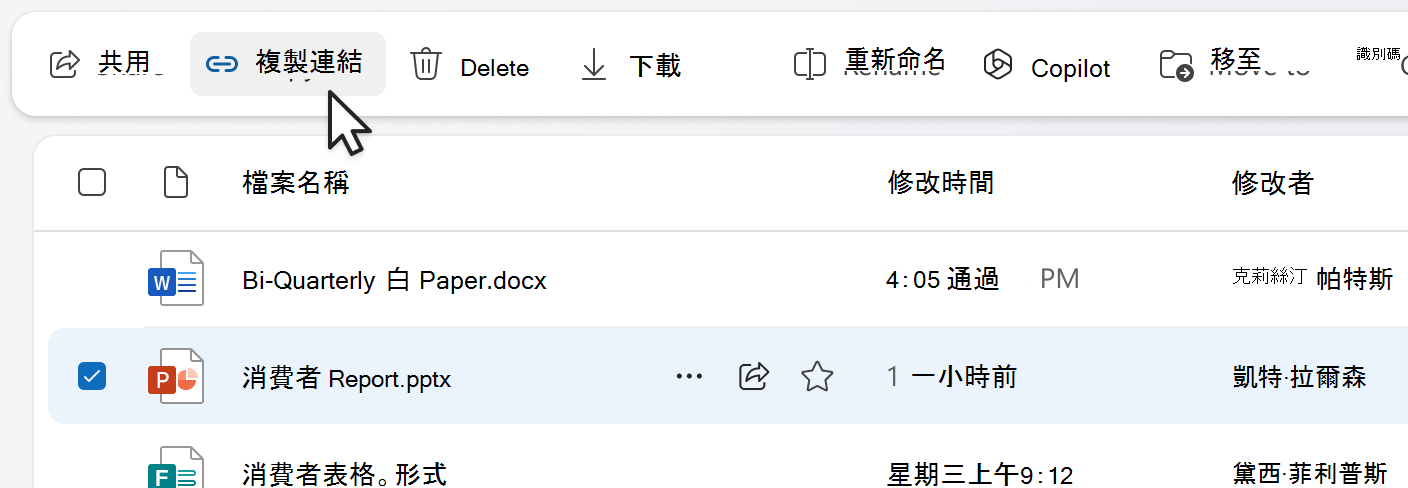
在清單或磚檢視中:
- 選取項目列或磚。
- 從檔案檢視上方的命令列選取 [複製] 連結 。
在清單檢視中:
- 暫留或選取項目列。
- 選取 更多動作 圖示。
- 從動作功能表中選取 複製連結 。

如果在開啟的 Microsoft 365 檔案 (,例如 PowerPoint、Word 或 Excel 文件中,) :
- 選取右上角的 共用 。
- 然後,選取 [複製連結]。

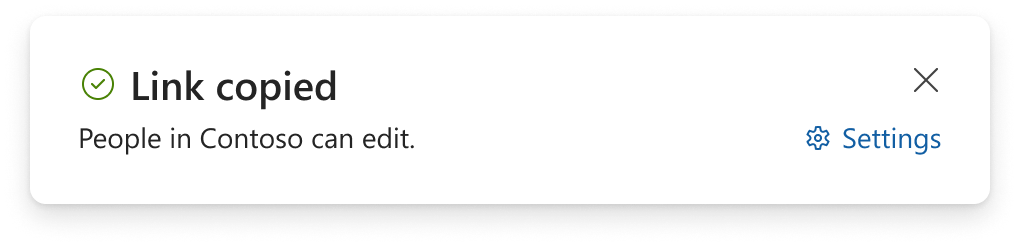
選取 [複製連結] 會自動將連結複製到剪貼簿,並選取預設的共用設定。 如果您想要變更連結,請移至 [設定]。
注意
如果您選擇People,則必須直接在 連結設定中,選取您希望連結為其使用的人員。
敏感度標籤
選取 共用之後,項目名稱下方會顯示敏感度標籤,讓您知道項目的安全性層級。 將游標暫留在敏感度標籤上以深入了解,或 深入了解敏感度標籤以及如何變更它們。
在組織外部共用
如果貴組織允許您與組織外部的人員共用項目,選取 之後有兩種方式可以共用 [共用] 圖示小型 [共用]。 請檢閱下列選項,或 深入了解外部共用。
邀請
將電子郵件新增至 [新增名稱]、[群組] 或 [電子郵件 ] 區域,然後選取 [繼續]。

複製連結
- 開啟 連結設定。
- 選取您選擇的People或任何人。
- 選取 複製連結。
- 將連結貼到任何位置,以便組織外部的人員使用,例如 Teams 郵件或電子郵件。
如果您選取您選擇的 People,請在複製連結之前將電子郵件新增至 [新增名稱]、[群組] 或 [電子郵件] 區域。
注意
如果已在共用設定中選取 [貴組織中的人員],您就無法共用至組織外部。
–––––––––––––––––––––––