
Microsoft 365 使用者現在可以透過拖放來重新排序 Microsoft 清單中的項目。 本文提供使用此功能的詳細指示,包括其功能、需求和限制。
Microsoft 清單中的拖放功能可讓您移動項目,以自訂清單的順序。 當您需要特定排列項目以便更好地組織時,此功能特別有用。
設定您的清單以啟用拖放功能
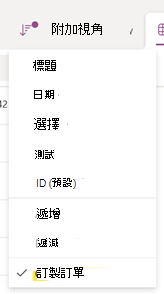
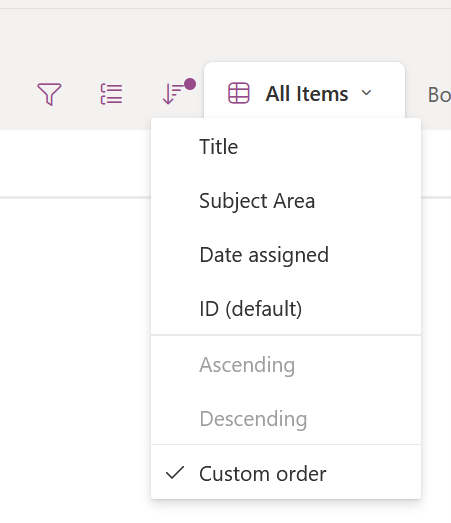
在您開始之前,請確定清單檢視是採用 [自訂順序 ] 排序或未 套用任何排序。 拖放功能無法在已套用排序的清單上運作。 若要在 自訂順序的排序清單上使用拖放功能,請建立一個不套用排序的新檢視,然後使用該檢視進行拖放。
拖放以重新排序項目
在 Microsoft 清單中開啟您的清單。
如果您需要說明概念,或是讀者必須執行前置步驟,請在所需步驟下方新增簡短摘要,並連結至相關的概念或步驟。確定清單檢視採用 自訂順序 排序或未套用任何排序。
選取並按住您要移動的項目。
將項目拖曳到所需位置,然後放開。
拖放項目後,您的清單檢視排序順序會採用 自訂順序 排序。
使用不同的檢視進行拖放
各種檢視都支援拖放重新排序,包括面板、圖庫和格線檢視。 此外,它還可以與 [分組依據] 和 [篩選] 選項搭配使用。
項目順序的變更會變更清單中所有項目的相對順序,即使它們在其他檢視中以不同的方式篩選或分組。 您可以在下面的較小項目清單中看到更清楚的範例。
使用拖放功能時需要注意幾個注意事項:
- 沒有用於拖放動作的 復原/重做 按鈕。 不過,您可以將項目拖放回原始順序。
- 將任何排序順序套用至檢視都會覆寫 自訂順序 排序,並停用拖放功能。
- 重新排序項目將觸發對清單項目的更新,這可能會啟動與項目更新相關的任何自動化或警報。
使用螢幕助讀程式重新排序 Microsoft 清單中的項目
搭配鍵盤和螢幕助讀程式使用 Microsoft 清單來重新排序項目。 我們已使用朗讀程式加以測試,但是只要遵循常見的協助工具標準和技巧,就可以與其他螢幕助讀程式搭配使用。
- 選取您要編輯的清單。
- 按 Tab 鍵搭配朗讀程式,直到您聽見:「」
- 按向下鍵或向上鍵,直到您聽見要編輯的清單項目為止。
- 按向右鍵直至聽到「更多動作」,然後按 Enter。
- 搭配朗讀程式按 TAB 鍵,直到您聽到「其他功能表項目」為止,然後按 Enter。
- 搭配朗讀程式按 TAB 鍵,直到您聽到「將清單中的項目向上移動一個位置」或「在清單中將項目向下移動一個位置」為止,然後按 Enter。 請注意,如果您正在查看清單的第一項或最後一項,您可能只會聽到其中一項,而非兩項。
- 如果您的移動成功,您應該會聽到朗讀程式宣告「警示:已移動 [項目名稱]」。