
Microsoft 清單是專為做為網站所設計。 這種情況的一個限制是,您在與 Internet 斷開連接時無法查看或編輯列表。
現在,在執行 OneDrive 同步處理 應用程式的 Windows (Windows 10 和更新版本) 和 macOS 裝置上,您也可以在離線時檢視及編輯清單。 使用清單同步,我們將清單資料從雲端 同步 處理至您的 Windows 或 macOS 裝置,讓您快速清單作業成為可能,即使您離線、失去網際網路連線,或應用程式遇到服務中斷,您也能繼續工作。
清單同步處理可讓您順暢地處理非常大的清單;它會在您排序、篩選或分組資料或變更檢視時立即回應。
清單同步處理不會變更您使用 [清單] Web 應用程式的方式。 您仍然可以像以前一樣在瀏覽器中使用它。
若要確認清單已同步處理且可供離線編輯
開啟清單。
在頁面左上角附近,檢查清單名稱旁的符號:
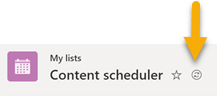
「清單正在同步處理中」符號
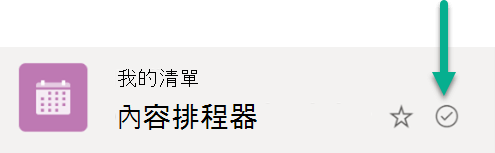
「清單已同步」符號
當您編輯清單時,您所做的變更會立即同步到雲端, (如果您在線上) ,或稍後 (如果您在) 進行變更時處於離線狀態。
裝置上的已同步清單資料僅供您使用。 如果其他人在您的裝置上登入,他們將無法使用裝置上的同步資料。 我們遵守 Microsoft 隱私權聲明中所述的隱私權指導方針。
解決衝突的同時變更
使用 [清單] 同步處理時,如果兩個人同時以不同方式變更同一個項目,就可能會發生衝突。 [清單] 應用程式會嘗試自動解決衝突,但如果無法執行,它會通知您衝突,以便您以適當的方式解決衝突。
解決衝突
[切換檢視] 選項功能表上會顯示紅點,表示存在衝突:
- 選取 切換檢視選項:
![[切換檢視] 選項功能表上的紅點表示發生需要注意的同步處理問題。](../media/listsync-conflict-actionneeded.png)
- 選取 有同步處理問題的項目。
![從 [切換檢視選項] 功能表中選取 [具有同步處理問題的項目] 選項。](../media/listssync-itemswithsyncissues.png)
- 您可以透過關閉衝突或手動修正衝突來解決衝突。 選取您想要解決的衝突,然後選取 [ 關閉 ] 或 [儲存項目]。
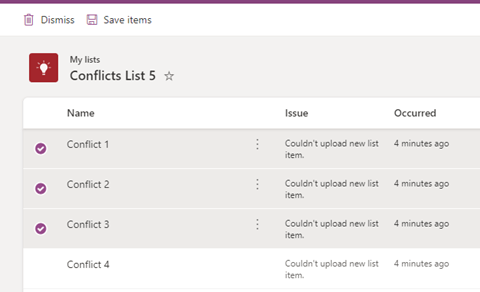
如果您選取 [儲存項目],所選衝突的相關資訊將會儲存至 .csv 檔案。 然後,您可以檢查該檔案,並決定您想要如何更新清單以手動修正每個衝突。
停止同步處理清單
開啟 [清單] 應用程式的開始頁面。
將滑鼠指向您要停止同步處理的清單,然後選取三點 (...) [開啟動作 ] 功能表。
選取 [停止同步處理]。
![選取功能表上的 [停止同步處理]。](../media/listsync-listicon-actionmenu-stopsyncing.png)
停止同步處理清單之後,下次開啟該清單時,清單名稱旁將不會再看到 [同步處理] 圖示,且該清單將無法離線使用。
正在同步處理的清單會以圓圈核取記號表示。

未同步處理的清單上沒有同步符號。
若要繼續同步清單,您只需重複步驟 1 和 2,然後在步驟 3 中選取 [ 同步 ]。
清單同步處理的目前限制
尚不支援清單 的完整離線體驗 ,您可以在其中執行線上可用的所有作業。 請參閱下面的項目 2。
目前,並非所有類型的清單都可以同步處理。 目前不支援的清單會無法同步處理,且清單上不會顯示任何「同步處理圖示」。 以下是未同步處理的清單類型:
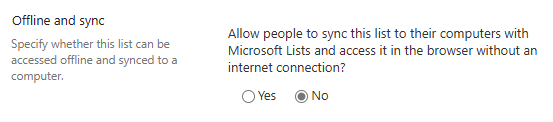
[清單設定] -> [進階設定] 底下有「允許人員使用 Microsoft 清單 將此清單同步處理至其電腦,並在沒有網際網路連線的情況下在瀏覽器中存取該清單」 (設定的清單) 設為「否」
已將顯示模式設定為傳統體驗的清單
含有查閱欄位的清單
除了上述項目 2 的限制之外,還有可同步處理至您裝置之清單的限制:只有您建立的合格清單,或與您共用及開啟的清單,才會同步至您的裝置。 這包括在 [ 我的最愛]、[ 我的清單]、[ 最近的清單 ]) ([清單] Web 應用程式中可見的清單。 如果您刪除清單或失去清單存取權限,該清單將自動與您的裝置取消同步。
離線時使用清單
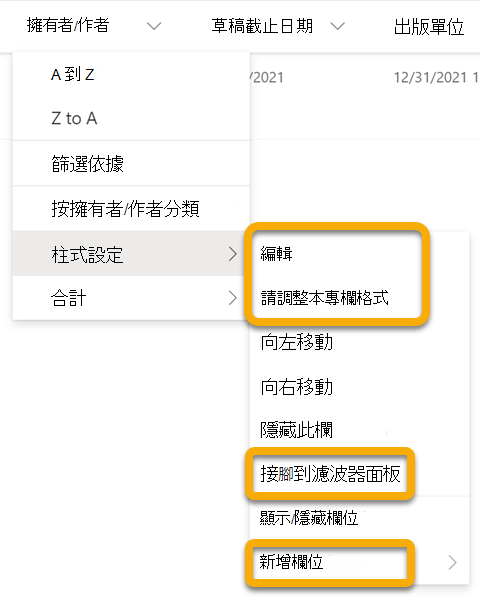
當您離線工作時,您仍然可以開啟並使用已同步至您裝置的清單。 離線時無法使用的功能會呈現灰色,表示您目前無法使用這些功能,如下圖中圈選的選項所示:
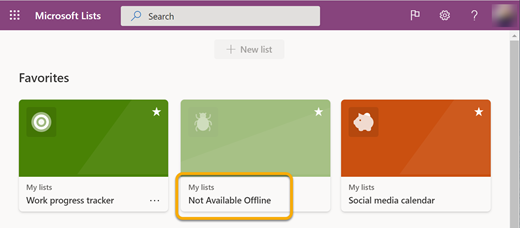
同樣地,在 [清單] 應用程式的開始頁面上,如果特定清單未同步處理至您的裝置,當您離線工作時,將無法在獨立應用程式中開啟該清單,如下方中間的暗灰色清單所示:
清單同步處理所涉及的頻寬
相較於 OneDrive 檔案同步作業,清單同步作業所耗用的頻寬微乎其微,且主要取決於清單的大小和修改清單的頻率。 清單的初始同步處理會導致整個清單的同步處理,但後續清單的更新只會同步處理變更。
疑難排解清單同步處理問題
如需疑難排解常見的清單同步處理問題,請參閱 離線同步處理 Microsoft SharePoint 清單的常見問題。
使用群組原則控制 [清單] 同步處理設定
若要防止清單同步處理執行而讓使用者無法以無訊息方式登入,請查看 清單同步處理原則。