

重要
雖然 SharePoint 可大幅度自訂網站權限,但我們強烈建議您針對通訊網站使用內建的 SharePoint 群組,並透過相關聯的 Microsoft 365 群組來管理小組網站權限。 雖然不建議這樣做,但中斷繼承並設定項目層級權限是合理使用範圍內支援的案例,如本文其餘部分所述的限制。 您可以依照在 Microsoft 365 中共用檔案或資料夾 中所述的方法,新增、變更或移除個別文件或資料夾的權限。 這樣可以更輕鬆地管理。
權限繼承
根據預設,網站集合中的所有網站、清單和文件庫會繼承網站階層中其正上方的網站的權限設定。 這稱為權限繼承。 權限繼承表示網站繼承自網站集合的根網站的權限,而子網站繼承其上層網站的權限。 資料夾、清單和文件會繼承包含這些資料夾的網站的權限,依此類推。
權限繼承可以為網站管理員節省時間,尤其是在大型或複雜的網站集合上。 但是,有時您可能需要更改權限,以便可以擴大存取權限以邀請其他人共享資訊或限制對網站的存取。 身為文件庫、清單或調查的管理員或擁有者,您可以透過多種方式變更權限, (例如指派唯一權限、變更權限層級或移除使用者權限) ,讓合適的人員存取所需的資料,同時限制其他人。 本文將示範如何進入 [權限] 頁面並中斷繼承,然後提供指派或變更權限的步驟。
首先,您需要進入權限頁面。
移至 [權限] 頁面
這些指示適用於 Microsoft 清單、Microsoft 365 中的 SharePoint、SharePoint Server 訂閱版本、SharePoint Server 2019 和 SharePoint Server 2016。
檢視 SharePoint 中的 [權限] 頁面
針對清單或文件庫
移至文件庫或清單,並加以開啟。
選取 [設定]
 ,然後選取 [文件庫設定] 或 [清單設定]。 根據您的 SharePoint 版本,您可能需要隨後選取 [其他文件庫設定 ]。
視您的 SharePoint 版本而定,如果您未看見 [設定 ,請選擇 [文件庫 ] 或 [清單 ] 索引標籤以開啟功能區,然後選取功能區上的 [ 文件庫設定 ] 或 [清單設定 ]。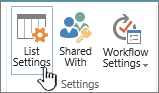
在 [設定] 頁面的 [權限與管理] 底下,選取 [此清單的權限 ] 或 [此文件庫的權限 ]。
頁面頂端
針對問卷
開啟問卷。
選取 [設定]。
![整體問卷檢視頂端的 [問卷設定] 按鈕](../../media/sp16-survey-settings-button.png)
選取下拉式清單,然後選取 [ 問卷設定 ]。
![醒目提示 [問卷設定] 功能表中的問卷設定](../../media/sp16-survey-settings.png)
在 [設定] 頁面的 [權限和管理 ] 底下,選取 [此問卷的權限 ]。
關於個別項目的唯一權限
移至 [權限] 頁面時,您可能會在頁面頂端看到一或多則訊息,如下所示:

以下是每則訊息的意義:
- 此清單中的某些項目可能具有無法從此頁面控制的唯一權限。 顯示這些項目。 這表示,在過去的某個時間,清單、文件庫或問卷中的個別項目曾與其他人共用。 當您按一下 [顯示這些項目 ] 時,將會看到 [ 例外狀況] 對話方塊,顯示它們屬於哪些項目。 如果您是項目的擁有者,請按一下每個項目的 [管理權限 ] 以進行變更。
- 此網站上有有限的存取使用者。 如果網站下的項目或文件已與使用者共用,則使用者的存取權可能會受到限制。 顯示使用者 . 這表示,如果項目已與使用者共用,但整個清單、文件庫或問卷尚未共用,則其存取權僅限於與使用者共用的一個項目。 按一下 [顯示使用者] 以查看他們是誰。
當您與使用者共用項目時,他們會獲得有限的網站存取權,以便授予他們對項目的存取權。 如果您取消共用項目,使用者對網站 (的存取權仍會受到限制,且您會看到此訊息) ,不過,他們將無法存取任何未與他們共用的項目。 - 此程式庫會繼承其父系的權限。 (網站) 名稱 . 這表示清單、文件庫或問卷的繼承尚未中斷。 請參閱下方 的中斷許可權繼承, 以了解如何執行這項操作。
中斷 SharePoint 中的權限繼承
現在,您可以進入 [權限] 頁面。 接下來,您必須先中斷權限繼承,才能指派唯一權限、變更權限層級,或移除對清單、文件庫或問卷的使用者權限。 當您中斷清單、文件庫或問卷的權限繼承,然後定義新的權限設定時,清單 (或文件庫) 會成為其中項目的父項。 該父系下的項目現在會繼承新的權限設定 (除非項目具有唯一定義的權限。)
若要中斷繼承並指派唯一權限,請遵循下列步驟:
移至清單、文件庫或問卷,然後開啟它。
使用上一節中的步驟移至 [權限] 頁面。
若要中斷父系的許可權繼承,請選取 [停止繼承許可權]。
![顯示 [停止繼承權限] 按鈕的清單/文件庫權限控制項](../../media/spo-list-stop-inheriting.png)
注意
- 當清單或文件庫包含超過 100,000 個項目時,您無法中斷清單本身的權限繼承。 您也無法重新繼承清單本身的權限。
- 當資料夾包含超過 100,000 個項目時,您無法中斷該資料夾本身的權限繼承。 您也無法重新繼承該資料夾本身的權限。
- 文件庫或資料夾內的項目達到限制, (說單一檔案或資料夾) 不會受到影響,因此,例如,您仍然可以中斷文件庫內任何一個檔案的繼承,其中包含超過 100,000 個項目。
- 當使用者共用文件或其他個別項目時,該項目的繼承會自動中斷。 繼承的權限會複製到項目,並新增共用項目之使用者的權限。 如果對父項目的權限進行變更,這些變更不會套用至項目。
在 SharePoint 中指派唯一權限
使用上一節中的步驟中斷繼承後,請按照以下步驟授予唯一權限:
移至清單、文件庫或問卷,然後開啟它。
使用上一節中的步驟移至 [權限] 頁面。
選取 [權限] 索引標籤上的 [授與權限]。
![[刪除唯一權限] 按鈕](../../media/spo-list-delete-unique-perms.png)
注意
如果清單或文件庫繼承自父系,您不會看到 [ 授與權限 ]。
在 [共用... ] 對話方塊中,確定已選取 [邀請人員 ],然後在 [ 輸入名稱或電子郵件地址...] 方塊中,輸入您想要授與存取權的人員或群組名稱。
![[共用] 對話方塊](../../media/spo-sharedialogbox.png)
如果您想,請新增個人訊息。
勾選或取消勾選 [共用此資料夾中的所有內容],即使是具有唯一權限的項目也一樣 。 這會授予或限制對您已為其設定唯一權限的項目的存取。 (此選項僅適用于資料夾。)
授與的權限等級預設會設定為 [編輯 ],這表示您邀請的人員可以對清單、文件庫或問卷進行一些變更。 如果您想要授予不同的權限等級,例如 唯讀 ,請按一下 [顯示選項 ],然後變更 [選取權限等級 ] 方塊中的選取範圍。
電子郵件訊息將會傳送給 [邀請人員 ] 方塊中的所有人。 如果您不希望發生這種情況,請按一下 [顯示選項], 然後取消選取 [ 傳送電子郵件邀請 ]。
完成後,按一下 [ 共用 ]。
頁面頂端
在某些情況下,您可能會建立 Windows Active Directory 安全性群組,並且授與清單或文件庫的存取權給 Windows 安全性群組中的全體人員。 例如,將小組安全性群組加入 SharePoint 群組中,藉此將清單存取權授與整個小組。 之後當有新人加入您的小組時,您只要將他們加至合適的 Windows 安全性群組,即可授予他們適當的權限。 若要深入了解 Windows 安全性群組,請參閱 Active Directory 安全性群組。
注意
您無法將存取權授予非 Windows 安全性群組的通訊群組。
在 SharePoint 中變更權限層級
您必須先中斷上層站台的繼承,才能變更唯一權限。 使用上一節中的步驟中斷繼承後,請按照以下步驟變更權限:
移至清單、文件庫或問卷,然後開啟它。
使用上一節中的步驟移至清單、文件庫或問卷的「權限」頁面。
在 [ 名稱 ] 清單中,選取要變更其權限層級之使用者或群組名稱旁的核取方塊。

選取 [編輯使用者權限]。
![按一下 [編輯權限] 以變更權限等級](../../media/sp16-edit-user-permissions.png)
在 [權限] 底下,核取所選使用者或群組所需權限等級的方塊。
![在 [權限] 對話方塊中變更權限層級](../../media/sp16-edit-permissions-dialog.png)
如需權限層級的詳細資訊,請參閱 瞭解 SharePoint 中的權限層級 。
移除 SharePoint 中的使用者權限
您必須先中斷上層站台的繼承,才能移除使用者權限。 使用上一節中的步驟中斷繼承後,請按照以下步驟刪除使用者權限:
移至清單、文件庫或問卷,然後開啟它。
使用上一節中的步驟移至清單、文件庫或問卷的「權限」頁面。
在 [ 名稱 ] 清單中,選取您想要移除權限之使用者或群組名稱旁的核取方塊。
選取 [移除使用者權限]。
注意
移除權限時,將會移除所有子系中的使用者或群組權限,包括許可權繼承中斷的子系。 將無法還原它們。
[ 權限] 頁面更新,以顯示群組或使用者不再擁有該清單的權限。
還原繼承以刪除 SharePoint 中的所有唯一權限
當您中斷網站、資料夾、清單、文件庫、清單項目或文件與其上層之間的權限繼承時,您可以隨時還原繼承,這樣會移除您設定的任何自訂權限。
移至清單、文件庫或問卷,然後開啟它。
使用上一節中的步驟移至清單、文件庫或問卷的「權限」頁面。
在清單或文件庫) (的 [ 權限 ] 索引標籤上,選取 [刪除唯一權限 ]。
選取 [確定]。 清單的狀態列現在會顯示「此清單繼承其上層的權限」。 上層項目的名稱會顯示在更新的狀態旁。