
三態工作流程會透過三種狀態 (階段) 來追蹤清單專案的狀態。 它可用於管理需要組織追蹤大量問題或項目的業務流程,例如客戶支援問題、銷售線索或專案任務。 例如,專案任務的三種狀態可能是 [未開始]、[進行中] 和 [已完成]。
注意
自 2020 年 8 月 1 起,已針對新租用戶淘汰 SharePoint 2010 工作流程,並自 2020 年 11 月 1 日從現有的租用戶中移除。 如果您正在使用 SharePoint 2010 工作流程,建議您移轉至 Power Automate 或其他支援的解決方案。 如需詳細資訊,請參閱 SharePoint 2010 工作流程淘汰。
本文內容
三態工作流程如何運作?
三態工作流程支援需要組織透過三種狀態和兩次狀態之間的轉換來追蹤問題或項目狀態的商務流程。 在狀態之間的每次轉換中,工作流程都會將工作指派給人員,並將有關該工作的電子郵件警示傳送給該人員。 此工作完成時,工作流程會更新項目的狀態,並將進度推到下一個狀態。 三態工作流程可以與 問題追蹤 清單範本搭配使用。 不過,它可以搭配任何設定為包含具有三個或更多值的 [選擇] 欄的清單使用。 此 Choice 資料欄位中的值可做為工作流程追蹤的狀態。
清單可以有多個選擇欄,而選擇欄可以有三個以上的值。 不過,三態工作流程只能設定為使用其中一個選擇欄,且只能使用所選選擇欄中的三個值。 當您將三態工作流程新增至清單或文件庫時,您會選取一個選擇欄,以及該欄提供的三個值。
三態工作流程可用來管理需要組織追蹤大量問題或項目的商務程序,例如客戶支援問題、銷售潛在客戶或專案工作。 例如,小型活動規劃公司的員工可以使用問題追蹤清單和自訂的三態工作流程來管理與他們正在規劃的活動相關的許多任務。 工作流程會透過下列三種狀態來追蹤事件規劃工作:「 作用中」、「 準備檢閱」和 「完成」。 與特定事件相關的所有活動準備工作都會編譯成問題追蹤清單,該清單是為該事件建立並標示為 作用中。 事件協調員會將個別工作指派給其小組成員,然後啟動這些專案的工作流程,以起始事件工作的工作。
當工作流程啟動時,它會為指定的人員建立工作。 當團隊成員收到任務時,他或她會執行完成任務所需的工作。 這可能是在問題追蹤清單所在的清單或網站之外發生的工作。 例如,如果小組成員收到工作流程工作來制定餐飲計劃,他或她會連絡餐飲公司,然後與他們一起制定計劃。 起草餐飲計劃時,團隊成員會將其工作流程任務標示為已完成。 此時,工作流程會將問題追蹤清單中的活動工作狀態從 [有效] 更新為 [準備檢閱],並為活動協調員建立第二個工作來檢閱餐飲計劃。 活動協調員檢閱並核准餐飲計劃之後,她會將工作流程工作標示為完成,而工作流程會將工作的狀態從 「準備檢閱」 更新為 「完成」。
注意
工作流程參與者可以透過兩種方式完成三態工作流程中的工作流程工作。 參與者可以編輯工作流程工作以將其標示為完成,或者參與者可以變更清單中工作流程項目的狀態, (參與者是否有權限變更此清單) 。 如果參與者手動更新清單中工作流程項目的狀態,則工作流程工作已完成。 如果參與者編輯工作流程工作並將其標示為完成,清單中工作流程專案的狀態會更新為 完成。
在上述範例中,三態工作流程中的動作會使用下列程序:
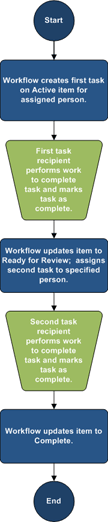
設定清單以搭配三態工作流程使用
在使用三態工作流程之前,您必須設定一份清單,其中包含您計劃使用工作流程追蹤或管理的項目。 問題追蹤清單範本可與三態工作流程搭配使用。 不過,您也可以建立自訂清單來與這些工作流程搭配使用。 如果您建立自訂清單,請確定清單至少包含一個包含三個或更多選擇值的 [選擇 ] 欄。 當您設定工作流程以搭配清單使用時,請指定包含工作流程將追蹤之狀態值的 [選擇] 欄。
建立問題追蹤清單
根據預設,您可以將三態工作流程與從 [問題追蹤 清單] 範本建立的任何清單搭配使用。
在 [設定] 功能表上的 [
![Office 365 設定] 按鈕](../media/settingsbutton.png) ,按一下 [新增應用程式]。
,按一下 [新增應用程式]。在 [您的應用程式] 頁面中,按一下 [ 問題追蹤],然後輸入清單的名稱。 清單名稱為必填欄位
如果您想要提供清單的描述,請按一下 [進階選項]。
- 在 [描述 ] 方塊中,輸入清單用途的描述。 描述為選填項目。
按一下 [建立]。
建立用於三態工作流程的自訂清單
如果您想要建立用於三態工作流程的自訂清單,您必須新增至少一個 [選擇 ] 欄,其中包含至少三個工作流程將追蹤的狀態值。
- 在 [設定] 功能表上的 [,按一下 [新增應用程式]。
- 在 [您的應用程式] 頁面中,按一下 [自訂清單],然後輸入清單的名稱。 清單名稱是必要項目。
- 如果您想要提供清單的描述,請按一下 [進階選項]。
- 在 [描述 ] 方塊中,輸入清單用途的描述。 描述為選填項目。
- 按一下 [建立]。
自訂自訂清單以搭配三態工作流程使用
- 按一下您在上一個步驟中建立的自訂清單。
- 在功能區上,按一下 [清單] 索引標籤,然後按一下 [設定] 群組中的 [ 清單設定]。
- 在 [欄] 底下,按一下 [建立欄]。
- 在 [名稱和類型 ] 區段的 [欄位名稱] 底下,輸入您要用來指定工作流程狀態值的欄位名稱。 例如,您可以將名稱輸入為「工作流程狀態」。
- 在 [此資料行中的資訊類型] 底下,選取 [選擇] (功能表以從) 中選擇 。
- 在 [其他資料欄位設定 ] 區段的 [描述] 底下,輸入資料欄位的選用描述。
- 在 [要求此資料行包含資訊] 底下,按一下 [是]。
- 在 [在 個別行上輸入每個選項] 下的清單方塊中,輸入三個以上您想要用於此欄位的選項值。 這些值會成為工作流程的狀態。 例如,您可以輸入 [使用中]、[準備檢閱] 和 [完成] 做為三個選項。
- 在 [顯示選擇 ]底下,選取 [ 下拉式功能表 ] 或 [選項按鈕]。
- 在 [允許'填入' 選項] 底下,按一下 [否]。
- 指定您是否要為此欄位設定特定的預設值,或是否要將其新增至清單的預設檢視。
- 按一下 [確定]。
新增三態工作流程至清單
您必須先將三態工作流程新增到清單中,才能在該清單中的項目上使用它。 當您將三態工作流程新增到清單時,您可以指定清單中的哪個欄包含您希望工作流程追蹤的狀態值。您也可以指定有關在工作流程的每個階段發生之事的資訊。 例如,您可以指定工作收件者收到之電子郵件警示的主旨和文字。
在大部分類型的網站上,預設會啟用三態工作流程。 不過,網站集合管理員可以停用此功能。 如果無法使用三態工作流程,請連絡您的網站集合系統管理員。
重要
您必須擁有 [管理清單] 權限,才能將工作流程新增至清單。
開啟您要新增三態工作流程的清單。
按一下 [清單 ] 索引標籤>[清單設定],或按一下您要開啟的文件庫類型的設定。 比方說,在文件庫中按一下 [文件庫設定]。
在 [權限和管理] 底下,按一下 [工作流程設定]。
在 [工作流程設定] 頁面上,按一下 [新增工作流程]。
在「新增工作流程」頁面上,在 「工作流程 」區段中,在「選取工作流程範本」下,按一下 「三態」。
在 [名稱 ] 區段中,輸入工作流程的唯一名稱。
在 [工作清單 ] 區段中,指定要與工作流程搭配使用的工作清單。
注意
- 您可以使用預設的工作清單,也可以建立新的 工作 清單。 如果您使用預設的工作清單,工作流程參與者可以使用 [工作] 清單的 [我的工作] 檢視,輕鬆找到及檢視他們的工作流程工作。
- 如果此工作流程的工作會顯示您想要與一般工作清單分開保存的敏感性或機密資料,請建立新的工作清單。
- 如果您的組織將有許多工作流程,或工作流程將涉及許多工作,請建立新的工作清單。 在此情況下,您可能需要針對每個工作流程建立工作清單。
在 [歷程記錄清單] 區段中,選取要與此工作流程搭配使用的歷程記錄清單。 歷程記錄清單會顯示在工作流程的每一個執行個體期間發生的所有事件。
注意
您可以使用預設的 歷程記錄 清單,也可以建立新的歷程記錄清單。 如果您的組織會有許多工作流程,您可能需要為每個工作流程建立個別的歷程記錄清單。
在 [開始選項] 區段中,執行下列其中一項操作:
- 如果您想要允許手動啟動工作流程,請選取 [允許具有參與權限的已驗證使用者手動啟動此工作流程 ] 核取方塊。 如果您想要需要其他權限才能啟動工作流程,請選取 [ 需要管理清單] 權限才能啟動工作流程 核取方塊。
- 如果您想要在建立新項目時自動啟動工作流程,請選取 [ 建立新項目時啟動此工作流程 ] 核取方塊。
按一下 [下一步]。
在 [工作流程狀態 ] 區段的 [選取'選擇'欄位] 底下,從包含您要用於工作流程狀態之值的清單中選取 [選擇] 欄,然後針對工作流程的 [初始狀態]、[ 中間狀態] 和 [ 最終 狀態] 選取您想要的欄值。
在這兩個區段中, 指定起始工作流程時您希望發生的動作 (工作流程) 中第一個工作的選項,以及 指定當工作流程變更為中間狀態時您希望發生的情況 (工作流程中第二個工作的選項) 指定下列資訊:
工作詳細資料
| Field | 描述 |
|---|---|
| 工作標題: | 您可以選擇性地修改當工作流程起始或達到中間狀態時,將顯示在工作中的訊息標題。 如果您選取 [ 包含清單欄位 ] 核取方塊,您選取的欄位會新增至郵件結尾。 |
| 工作描述: | 輸入您想要包含在工作描述中的任何資訊。 如果您選取 [ 包含清單欄位 ] 核取方塊,您選取的欄位會新增至郵件結尾。 如果您選取 [插入連結至清單項目 ] 核取方塊,則描述中會包含清單項目的連結。 |
| 工作到期日: | 如果您想要指定工作的到期日,請選取 [包含清單欄位 ] 核取方塊,然後從清單中選取包含您要用於到期日之日期資訊的日期欄。 |
| 指派給的工作: | 若要將工作指派給清單中指定的人員,請按一下 [包括清單欄位],然後從清單中選取包含您要使用的使用者資訊的欄。 啟動此工作流程時,第一個工作會指派給工作流程項目在此欄中出現其姓名的人員。 若要在此工作流程的所有執行個體中將此工作指派給您指定的人員,請按一下 [自訂],然後輸入或選取要指派工作的人員名稱。 |
如果您想要工作流程參與者接收有關其工作流程工作的電子郵件警示,請選取 [ 傳送電子郵件] 核取方塊。
注意
如果您想要確保工作流程參與者在工作流程啟動後會收到有關其工作流程工作的電子郵件警示和提醒,請與您的網站集合系統管理員連絡,確認您的網站已啟用電子郵件。
電子郵件訊息詳細資料
| 功能變數 | 描述 |
|---|---|
| 若要 | 輸入您要傳送有關工作流程工作的電子郵件警示的人員名稱。 如果您想要傳送電子郵件警示給工作擁有者,請選取 [ 包括指派給的工作 ] 核取方塊。 |
| 主旨 | 輸入您要用於電子郵件警示的主旨行。 如果您想要將工作標題新增至電子郵件的主旨行,請選取 [ 使用工作標題 ] 核取方塊。 |
| 本文 | 輸入您要顯示在電子郵件警示的郵件內文中的資訊。 如果您想要在郵件中包含清單項目的連結,請選取 [ 插入清單項目的連結 ] 核取方塊。 |
- 按一下 [確定]。
手動對項目啟動三態工作流程
必須先將三態工作流程新增至清單,才能用於該清單中的項目。 如需詳細資訊,請參閱前幾節。
三態工作流程可以設定為在新項目新增至清單時自動啟動,也可以設定為允許具有特定權限的使用者手動啟動工作流程。 某些工作流程可能同時允許這兩個選項。
若要在清單項目上手動啟動三態工作流程,請遵循下列步驟。 您必須擁有清單的 [編輯項目] 權限。 某些工作流程可能需要您擁有 [管理清單] 權限。
注意
如果您想要確認工作流程參與者在您啟動工作流程之後,會收到有關其工作流程工作的電子郵件警示和提醒,請與您的網站集合系統管理員連絡,以確認您的網站已啟用電子郵件。
開啟包含您要啟動三態工作流程之項目的清單。
按一下您要啟動工作流程的項目旁邊的省略符號,然後在出現的功能表中,按一下 [工作流程]。
注意
只有當項目位於至少有一個工作流程相關聯的清單或文件庫中時,才能使用 [ 工作流程] 命令。
在 [設定] 功能表上的 [
,按一下 [檢視所有網站內容]。在 [啟動新工作流程] 底下,按一下您要啟動的三態工作流程名稱。
工作流程會立即啟動。
完成三態工作流程中的工作流程工作
若要完成三態工作流程中的工作流程工作,您必須至少擁有記錄工作流程工作之工作清單的「編輯項目」權限。
開啟網站的 [工作] 清單,然後選取 [檢視] 功能表上的 [我的工作] 以找到您的工作流程工作。
注意
如果工作流程未使用預設網站 工作 清單,您的工作流程工作可能不會出現在 [工作 ] 清單中。 若要找出您的工作流程工作,請前往儲存工作流程項目的清單或文件庫。 指向您要完成的項目名稱,按一下出現的箭號,然後按一下 [工作流程]。 在 [工作流程狀態] 頁面的 [執行中的工作流程] 底下,按一下您所參與之工作流程的名稱。 在 [工作] 底下,按一下工作流程工作,然後跳至步驟 3。
開啟包含您要標示為完成的項目的清單。
指向您想要完成的工作名稱,按一下出現的箭號,然後按一下 [編輯項目]。
在 [工作] 對話方塊中,輸入或選取要求完成工作的資訊,然後按一下 [儲存]。