
您所建立、儲存或發布的頁面與新聞貼文,會儲存在您的網站頁面庫中。
這裡有一個簡化的說明,說明頁面在 SharePoint 中是如何儲存的。 你的組織可能有多個網站,每個網站都有自己的頁面庫。 圖書館可能有資料夾來整理頁面。

在 SharePoint 發佈中管理你最近編輯的頁面和新聞貼文
你也可以從 SharePoint 應用程式列的「發佈」中找到並管理你最近編輯的 SharePoint 頁面和新聞貼文。 Publish 將 Amplify 的頁面、新聞貼文和活動整合成一個無縫且現代化的溝通中心。
了解更多關於 SharePoint Publish:使用者入門 Publish
如何前往 Pages 圖書館
移至頁面所在的網站。
在上方或左側導覽中,選擇 頁面。
如果你在網站的上方或左側都看不到 頁面 ,請選擇右上角的 「設定
 ,然後選擇 「網站內容」。
在 網站內容 頁,選擇 網站頁面。

請在 名稱 欄尋找你的頁面或新聞貼文名稱。 它可能在資料夾裡。
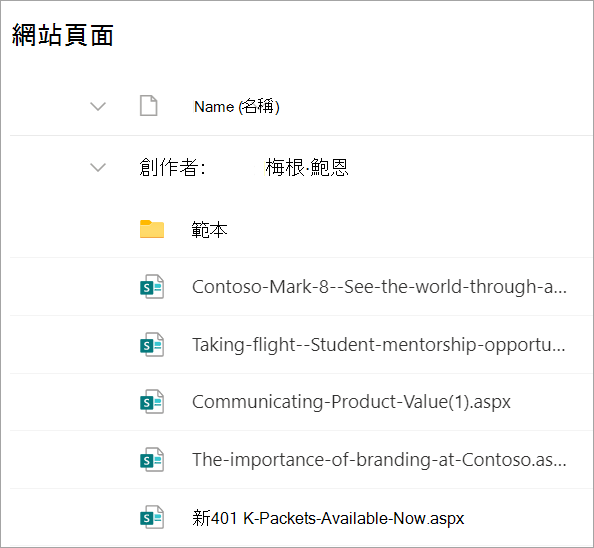
你也可以選擇使用 篩選 或排序選項來幫助找到你的頁面。

如何在 Pages 圖書館中尋找新聞貼文
新聞貼文是具有額外功能的頁面,因此它們會存放在 Pages 資料庫中。 為了區分新聞貼文與一般頁面,你可以新增「 推廣狀態 」欄位,並依推廣狀態值排序或篩選,頁面為 0,新聞貼文為 1。
在你的 網站頁面 資料庫中,走到欄位的末尾,選擇 +Add 欄位。
往下捲動選項,選擇 顯示/隱藏欄位。

選擇「 晉升州」,然後在頂部點 選「申請 」。

現在你會在每個頁面/新聞貼文的推廣狀態欄看到 0 或 1。 0 表示頁面,1 表示新聞貼文。
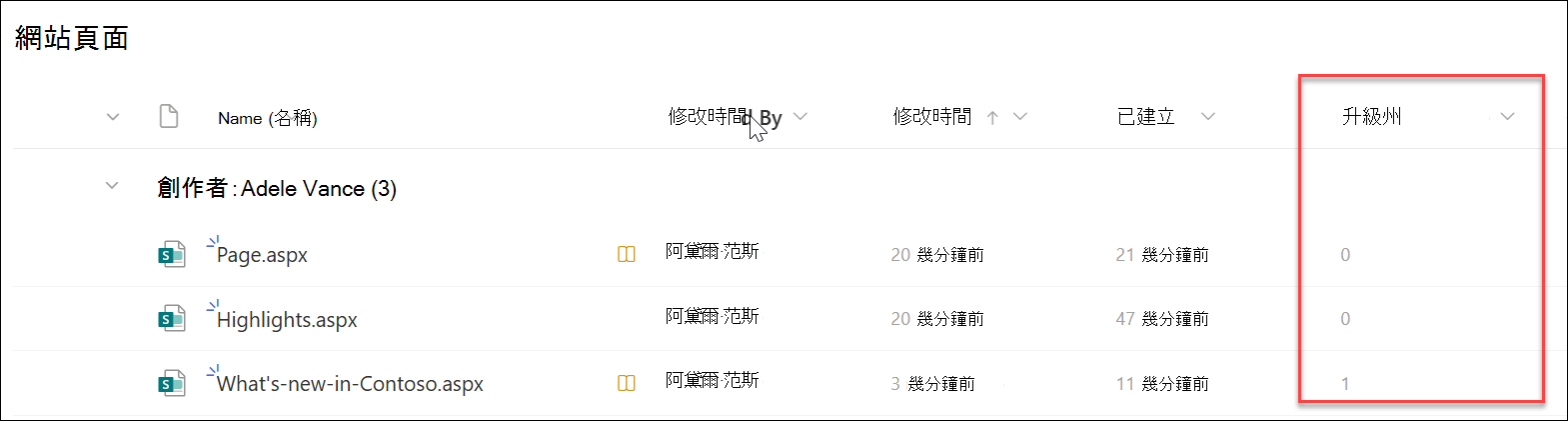
你可以在 「推廣狀態 」欄中排序或篩選 1,輕鬆查看所有新聞貼文。 你可以在欄位的下拉選單中選擇 「篩選」 來達成:

要移除 升階狀態 欄位,請選擇欄位 設定>隱藏此欄位:
