
您隨時都可以查看公司或學校用 OneDrive、SharePoint 或 Microsoft Teams 檔案或資料夾的共用對象。
查看與其共用檔案或資料夾的使用者
在您的文件庫中,選取檔案或資料夾。
在檔案清單上方,選取 [共用]。
[共用] 視窗隨即開啟。![SharePoint 中的 [共用] 對話方塊。](../media/file-shared-001.png)
如果項目目前已與其他人共用,群組會顯示在「 分享」 視窗的左下方。
![顯示共用檔案選項的 [共用] 對話方塊。](../media/file-shared-002.png)
左下角的每個圓形項目都代表共用檔案的人員或群組。
![顯示共用檔案的人員 [共用] 對話方塊。](../media/file-shared-003.png)
將滑鼠停留在此區域上,以查看誰有權存取檔案的 [ 管理存取權 ] 摘要。
按一下清單以查看有關誰可以存取檔案的詳細資料。 如需詳細資訊,請參閱本文稍後的 管理檔案或資料夾的存取 權。
管理檔案或資料夾的存取權
當您按一下 [共用 ] 視窗左下角的群組時,[ 管理存取權] 面板隨即開啟。
從 [管理存取權] 面板中,您可以查看具有存取權的 People、具有存取權的群組,以及用來授與檔案存取權的連結。
![顯示共用檔案權限的 [管理存取權] 面板。](../media/file-shared-004.png)
如果您從 [管理存取 權] 面板按一下名稱,則會開啟該人員的 [存取權摘要 ] 面板。 (這包括有權存取檔案或資料夾所在網站的群組。)
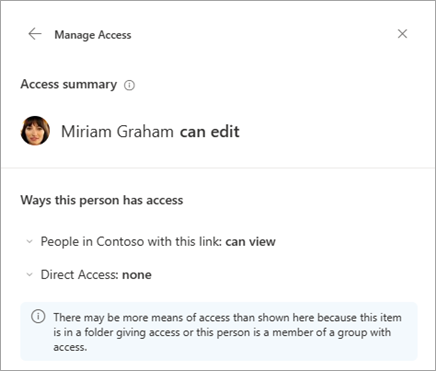
檢視誰有權存取檔案或資料夾時,會顯示其名稱。 外部使用者只會顯示其電子郵件地址, 而 [外部使用者] 則位於位址下方。
共用存取權層級
有不同的共用選項:
- 直接存取 可讓收到此連結的任何人存取,無論他們是直接從您那裡收到的,還是收到其他人的轉寄。 這可能包括組織外部的人員。
- 組織>中的 <People 可讓貴組織中擁有連結的任何人存取檔案,無論他們是直接從您接收,還是接收其他人的轉寄。
注意
如果共用選項呈現灰色停用狀態,則貴組織的系統管理員可能已限制使用該功能。 例如,他們可能會選擇停用某些選項,以防止將可用的連結轉寄給其他人。
還有不同層級的權限:
- [可以檢視 ] 可讓收件者僅檢視檔案或資料夾;他們無法對其進行更改。 這可以透過選取 [ 無法下載 ] 選項來進一步限制,這表示他們無法儲存本機複本。
- [可以編輯 ] 可讓收件者檢視及變更檔案或資料夾。
- [無法下載] 可讓收件者僅檢視檔案或資料夾;他們無法儲存本機複本。
此外,當您建立連結時,您可以設定到期日以及存取檔案的密碼。 (您需要提供密碼給檔案共用對象)。
透過 [ 管理存取] 面板,您也可以 停止共用 OneDrive 或 SharePoint 檔案或資料夾,或變更權限。
如需詳細資訊,請參閱 共用 OneDrive 檔案及資料夾。
另請參閱
SharePoint 網站中的檔案和資料夾共用報告 (網站擁有者)