
多語言網站是以多種語言轉載的單一網站。 網站上的大多數內容都是相同的,但經過當地語系化以反映多種語言。 本文討論設定和管理多語言網站過程中所使用的變化功能。 您可以在 SharePoint Server 2019 之前的 Microsoft SharePoint Server 版本中使用此功能。
重要
- 在 2018 年 9 月,我們宣佈機器翻譯服務將在適用於 Microsoft 365 的 SharePoint 中淘汰,但仍將受到支援。 此服務在 2022 年 7 月底之前完全無法使用且不受支援。
- 機器翻譯伺服器 API 已標示為過時,且 無法 透過 SharePoint CSOM 使用。
- 到 2022 年 7 月底,機器翻譯伺服器 API 的所有現有執行個體將不再在您的 Microsoft 365 環境中顯示多語言功能。
- 如果您在 SharePoint 中使用新式通訊網站,建議您使用 新式多語系網站和頁面功能 ,而不是變化體機器翻譯服務功能。
- 或者,您可以使用 Azure 翻譯API。
本文內容
術語
設定多語言網站之前,瞭解 SharePoint 變化術語會很有幫助。 下表定義了您在變體設定和管理過程中會遇到的關鍵術語。
| 字詞 | 定義 |
|---|---|
| 變化 | 針對特定語言和地區設定當地語系化和/或翻譯的網站個別執行個體。 |
| 變化首頁 | 您網站所有變體的基底 URL。 通常位於網站集合的根目錄,變化首頁也可以是集合中的子網站。 它會根據瀏覽器位置設定,將網站訪客重新導向至適當的變化網站。 |
| 變化標籤 | 注意:自 2018 年 9 月起,當您在 SharePoint 中建立變化標籤時,將無法使用機器翻譯。 變化網站的語言-地區設定配對,以及頂層變化網站和頂層網站下的所有網站、內容等的識別碼。 例如,標籤 en-us 表示網站以英文發佈,並顯示給根據其瀏覽器設定為美國位置的使用者。 相反地, en-uk 表示網站以英文發佈,並顯示給瀏覽器設定指出英國的使用者。 標籤會包含在網站 URL 中,看起來可能像這樣:http://contoso.com/en-us。 |
| 來源變化網站 | 撰寫及發佈內容的網站。 將從此來源複製所有變化網站。 網站一旦識別為來源,就無法變更,也不能將網站集合內的其他網站指定為來源。 |
| 目標變體網站 | 從來源變化網站接收大部分內容的網站。 可以在目標變體網站上建立新內容,但該內容不會與其他網站共用,而且對於建立該內容的網站是唯一的。 |
| 變化階層 | 完整的變化網站集合,包括來源。 |
| 變化頁面 | 發佈儲存在來源和目標變體網站的頁面庫中的頁面。 |
| Microsoft 翻譯工具 | SharePoint 用於網站內容機器翻譯的服務。 Microsoft 翻譯工具是一個網頁小工具,可讓您即時翻譯網站上的頁面。 用戶可以以自己的語言查看您的頁面,而無需前往單獨的翻譯網站以多種語言與其他人共享您的頁面。 |
| XLIFF 檔案 | 一種標準 XML 格式,可受到各種當地語系化工具的支援。 |
變化網站的運作方式
從本質上講,變化網站是網站的託管副本。 編寫會在來源網站中進行,也就是變體階層中的網站,所有其他網站都會從中複製。 發佈來源網站時,頁面程式庫中的所有發佈頁面都會自動複寫到目標上,並排入佇列以等待翻譯和發佈。 文件庫、公告清單和影像庫也會在變化過程中複寫。
變化網站是以階層方式構建的,根網站位於頂部,所有語言變體位於其下方。 來源和目標位於根目錄下方一層。 以下是範例:
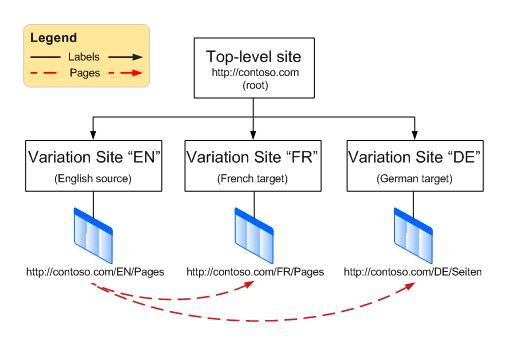
變化功能是 SharePoint 發佈基礎結構的元件,它在建立網站時會使用發佈網站範本。 不過,實際的內容發佈程序取決於您在設定變化時選擇的網站範本。 針對來源變化選取「發佈網站」表示網站階層中來源上或來源下的所有頁面都必須先發佈,才能在目標變化網站上複寫。 選擇具有工作流程的發佈網站表示頁面必須先經過核准工作流程,才能複寫到目標變體網站上。 變數計時器工作會執行將已核准和已發佈頁面複寫到目標網站的工作,並在建立網站階層後啟動。
由於變化功能取決於發佈基礎結構和發佈網站範本,因此在建立變化標籤或網站階層之前,必須先啟用在網站集合上的發佈。
啟用在網站集合上發佈
- 從網站集合的根目錄中,按一下 [設定]
![[小型設定] 齒輪取代 [網站設定]。](../media/settingsgearcroppedpic.png) 然後按一下 [網站設定]。 如果您沒有看到 [網站設定],請按一下 [網站資訊],然後按一下 [檢視所有網站設定]。 某些頁面可能會要求您選取 [網站內容],然後選取 [網站設定]。
然後按一下 [網站設定]。 如果您沒有看到 [網站設定],請按一下 [網站資訊],然後按一下 [檢視所有網站設定]。 某些頁面可能會要求您選取 [網站內容],然後選取 [網站設定]。 - 在 [網站設定] 頁面上,在 [網站集合管理] 底下,按一下 [網站集合功能]。
- 向下捲動至 [SharePoint Server 發佈 基礎結構],然後按一下 [啟用]。
啟用發佈之後,您將遵循四個步驟的程序來設定變化,如下所示:
- 決定如何將頁面推出至變化網站。
- 建立來源和目標網站的標籤。
- 建立變化階層。
- 撰寫和發佈。
決定頁面推出至網站的方式
您需要考慮一下您的組織將如何處理自動網站創建,請記住,您在決定發佈哪些內容以及何時發布方面具有一定的靈活性。 例如,假設您的公司剛剛推出了一款新產品,並在您網站的主頁上突出顯示了該產品。 它也應該出現在您所有國際子公司的網站上,但由於該產品在幾個月內不會在國際上發布,因此您希望每個子公司的網站所有者在產品在本地可用之前保留內容。 透過調整變化設定,您可以控制在每個變化網站上處理新頁面、更新頁面和刪除頁面的方式。
設定變化設定
注意
只有網站集合管理員可以執行此動作。
- 從網站集合的根目錄中,按一下 [設定 然後按一下 [網站設定]。 如果您沒有看到 [網站設定],請按一下 [網站資訊],然後按一下 [檢視所有網站設定]。 某些頁面可能會要求您選取 [網站內容],然後選取 [網站設定]。
- 在 [網站設定] 頁面上,按一下 [網站集合管理] 底下的 [ 變化設定]。
- 在 [網站、清單及頁面建立行為] 中,選取:
如果應將新頁面複製到所有目標,請隨時隨地建立。
-或-
選擇性建立:如果您想要選擇應接收新頁面的目標。 - 在 [重新建立已刪除的目標頁面] 中,選取:
如果您希望以新頁面取代已刪除的頁面,請在重新發佈來源頁面時重新建立新的目標頁面。
-或-
如果您不希望新頁面取代已刪除的頁面,請勿在重新發佈來源頁面時重新建立新的目標頁面。 - 在 [更新目標頁面網頁組件] 中,選取:
如果您想要在目標上更新來源上的網頁組件變更,當傳播變體來源頁面更新時,更新網頁組件變更至目標頁面。 目標上的任何網頁組件自訂都會遺失。
-或-
如果您不希望來源上的 Web 組件變更在目標上更新,請勿在傳播變體來源頁面更新時將 Web 組件變更更新到目標頁面。 - 在 [通知] 中,選取核取方塊以在有新頁面或頁面更新可用時提醒網站擁有者。
- 按一下 [確定]。
建立來源和目標網站的標籤
重要
自 2018 年 9 月起,當您在 SharePoint 中建立變化標籤時,將無法使用機器翻譯。 您仍然可以建立變化標籤,但需要使用不同的翻譯方法,建議您使用 Bing 翻譯 API。 SharePoint 中將無法執行下列步驟。 從 建立變化網站階層 開始的步驟,會繼續與 2018 年 9 月之前建立的標籤搭配使用。
變化標籤是變化網站的語言-地區設定配對,例如 en-us、 de-de 或 fr-fr。 此標籤會包含在網站 URL 中。
您需要建立的第一個標籤是來源標籤。 來源是您撰寫要複製到目標網站的內容的地方。 對於多語言網站,您可能會想要使用貴組織的主要語言作為來源標籤。
注意
只能有一個來源標籤,指定來源標籤之後,您必須刪除來源標籤並中斷所有現有的來源-目標關係,才能將其變更為另一個來源標籤。
建立來源變化網站
下一個步驟是建立目標標籤,階層中的每個語言變體都對應一個標籤。 例如,如果您想要發佈網站的四種語言變化 (來源和三個目標) ,您將建立四個標籤,每種語言一個。
- 從網站集合的根目錄中,按一下 [設定] ,然後按一下 [網站設定]。 如果您沒有看到 [網站設定],請按一下 [網站資訊],然後按一下 [檢視所有網站設定]。 某些頁面可能會要求您選取 [網站內容],然後選取 [網站設定]。
- 在 [網站設定] 頁面的 [網站集合管理] 底下,按一下 [變體標籤]。
- 在 [變化標籤] 頁面上,按一下 [新增標籤]。
- 在 [建立變體標籤] 頁面上的 [網站範本語言] 中,選取要在來源網站的多語言使用者介面 (MUI) 中使用的語言。 您可以選擇您的 Microsoft 365 訂閱提供哪些語言套件。 只有當您想要將 MUI 用於網站的管理頁面時,才需要語言套件。 變化不需要語言套件。
- 在 [地區設定] 中,選取要用於此網站的語言和地區設定配對。 地區設定決定所有使用者產生內容的語言;日期、時間和貨幣等項目的格式設定;以及根據使用者的瀏覽器設定,從根網站重新導向使用者的方法。
- 在 [位置] 中,輸入網站階層中來源和目標的位置。 如果它們位於網站集合的最上層,只要輸入斜線 (/) 即可。
- 在 [標籤名稱] 中,會根據先前選擇的地區設定為您輸入語言-地區設定配對。 您可以編輯此資訊。
- 在 [描述] 中,輸入描述以協助使用者瞭解標籤的用途。 例如,您可以輸入「英文」。
- 在 [顯示名稱] 中,會根據您先前選取的地區設定來為您輸入語言和地區設定。 您可以編輯此資訊。
- 在 [發佈網站範本] 中,選取要用於每個變化網站的網站範本。 如果您希望所有頁面在複製到目標變體網站之前先經過核准工作流程,請選取 [使用工作流程發佈網站 ]。 如果不需要核准工作流程,請選取發佈 網站 。 網站階層中來源上或來源下的所有頁面都必須先發佈,才能複製到目標變體網站。
- 在 [標籤連絡人] 中,輸入在來源變化網站建立時應收到通知的人員電子郵件地址。
- 按一下 [確定]。 建立來源的程序會自動開始。
建立目標變化標籤
不需要一次建立所有目標變化。 事實上,我們建議您在建立目標標籤之前先在來源上建立內容。 我們也建議您在建立網站階層之前,先建立多個目標標籤。
- 從網站集合的根目錄中,按一下 [設定] ,然後按一下 [網站設定]。 如果您沒有看到 [網站設定],請按一下 [網站資訊],然後按一下 [檢視所有網站設定]。 某些頁面可能會要求您選取 [網站內容],然後選取 [網站設定]。
- 在 [網站設定] 頁面的 [網站集合管理] 底下,按一下 [變體標籤]。
- 在 [變化標籤] 頁面上,按一下 [新增標籤]。
- 在 [網站範本語言] 中,選取要在來源網站的 MUI 中使用的語言。 這是根據安裝的語言套件而定。 只有當您想要將 MUI 用於網站的管理頁面時,才需要語言套件。 變化不需要語言套件。
- 在 [地區設定] 中,選取要用於此網站的語言和地區設定配對。 地區設定會決定日期、時間和貨幣等項目的格式設定,以及如何根據使用者的瀏覽器設定,從根網站重新導向使用者。
- 按一下 [繼續]。
- 在 [標籤名稱] 中,會根據先前選擇的地區設定為您輸入語言-地區設定配對。 您可以編輯此資訊。
- 在 [描述] 中,輸入描述以協助使用者瞭解標籤的用途。 例如,您可以輸入「英文」。
- 在 [顯示名稱] 中,會根據您先前選取的地區設定來為您輸入語言和地區設定。 您可以編輯此資訊。
- 在 階層建立中,選取您要複製到此新目標的來源部分:
- 發佈網站、具有變化的清單和所有頁面 ,以建立發佈網站和所有頁面的階層。
- [僅發佈網站] 以建立發佈網站的階層。
- [僅根網站] 建立沒有網站或頁面的頂層網站。
- 按一下 [繼續]。
- 在「 建立翻譯套件」中,選取是否允許人工翻譯此目標上的內容。 啟用此選項表示內容會封裝成 XLIFF 檔案,該檔案會下載到您的電腦,以便傳送給翻譯人員進行處理。 XLIFF 檔案是一種標準的 XML 格式,受到各種當地語系化工具的支援。
- 在機器翻譯中,選取是否允許此目標上的機器翻譯。 啟用此選項表示使用者可以透過 Microsoft 翻譯工具服務要求翻譯。
- 按一下 [繼續]。
- 在 [頁面更新行為] 中,選取當來源進行變更時,要如何更新現有頁面:
- 使用者可以手動同步來源變化頁面的更新 ,讓網站擁有者或內容作者將更新後的頁面與現有的頁面進行比較,並決定要接受的變更。
- 自動更新目標變化頁面 ,將頁面的草稿版本傳送給目標。
- 在 「標籤連絡人」中,輸入在建立目標變體網站時應該收到通知之人員的電子郵件地址。
- 按一下 [繼續]。
- 檢閱您的標籤設定,然後按一下 [完成]。
建立變化網站階層
建立變化網站階層可完成兩項工作:
- 將變體來源和目標彼此關聯,以及與變體根網站建立關聯。
- 為每個語言變化建立網站和頁面。
建立變體網站階層可能會佔用大量資源,特別是如果您的階層中有很多變體。 因此,階層建立會作為大約每小時執行一次的大量計時器工作的一部分來處理。 您可以透過檢查變化日誌來監控計時器工作的進度。
建立階層
- 從網站集合的根目錄中,按一下 [設定] ,然後按一下 [網站設定]。 如果您沒有看到 [網站設定],請按一下 [網站資訊],然後按一下 [檢視所有網站設定]。 某些頁面可能會要求您選取 [網站內容],然後選取 [網站設定]。
- 在 [網站設定] 頁面的 [網站集合管理] 底下,按一下 [變體標籤]。
- 按一下 [建立階層]。
檢查變化記錄檔中的狀態
- 從網站集合的根目錄中,按一下 [設定] ,然後按一下 [網站設定]。 如果您沒有看到 [網站設定],請按一下 [網站資訊],然後按一下 [檢視所有網站設定]。 某些頁面可能會要求您選取 [網站內容],然後選取 [網站設定]。
- 在 [網站設定] 頁面的 [網站集合管理] 底下,按一下 [變化記錄]。
將變數網站新增至現有網站階層
建立變化網站階層後,您可以隨時新增目標網站。
- 從網站集合的根目錄中,按一下 [設定] ,然後按一下 [網站設定]。 如果您沒有看到 [網站設定],請按一下 [網站資訊],然後按一下 [檢視所有網站設定]。 某些頁面可能會要求您選取 [網站內容],然後選取 [網站設定]。
- 在 [網站設定] 頁面的 [網站集合管理] 底下,按一下 [變體標籤]。
- 按一下 [新增標籤], 然後依照上面的「建立目標變體標籤」中所述建立標籤。
- 針對每個新目標重複步驟 1 和 2,然後按一下 建立階層。
撰寫和發佈
建立變化階層後,新的變化和翻譯選項將出現在功能區上。 可用的確切選項取決於您正在使用來源或目標網站。
來源網站功能區選項
在功能區的 [發佈] 索引標籤上,在來源網站上,您會看到名為 [變化] 的新群組。 在這裡,您會看到兩個按鈕,可用來控制內容更新發佈至目標網站的方式。
![功能區 [變化] 索引標籤中的兩個圖示。第一個圖示是 [建立新目標]。第二個是更新所有目標。](../media/spo-s-variations-ribbon.png)
| 按鈕圖像 | 描述 |
|---|---|
| 建立新目標 | 建立來源與目標之間的關係。 目標會收到來源頁面的複本及其任何未來更新。 |
| 更新所有目標 | 將來源的目前版本複製到所有現有目標。 該頁面會保留為未發佈的草稿,直到變化網站擁有者或作者發佈為止。 |
更新所有目標
- 從來源網站,瀏覽至新的或更新的頁面。 (頁面必須先發佈或由核准工作流程核准,才能複製到 targets。)
- 在 [發佈] 索引標籤的 [變化] 群組中,按一下 [更新所有目標]。 請注意,內容只能從來源複製到目標,而不能從目標複製到目標。
指定應接收更新的目標
- 從來源網站,瀏覽至新的或更新的頁面。 (頁面必須先透過核准工作流程發佈或核准,才能複製到 targets。)
- 在 發佈 索引標籤上,在 變數 群組中,按一下 建立新目標。
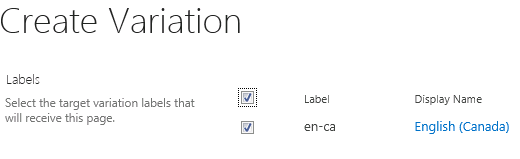
- 在「建立變體」頁面上,選取應接收內容之每個目標旁邊的核取方塊。 若要將內容傳送給所有可用目標,請選取 標籤 旁邊的核取方塊。 請注意,內容只能從來源複製到目標,而不能從目標複製到目標。
- 按一下 [繼續]。
[目標網站] 功能區選項
當來源送達新內容時,目標網站擁有者會收到通知。 該通知位於受影響頁面的頂部,並包含一個連結,可將他們帶到來源,以便他們可以查看更改的範圍並決定是否接受或拒絕它們。 接受和/或拒絕新的和更新的內容的迴旋餘地,取決於網站集合系統管理員如何設定變化設定。
每個目標網站上的功能區都包含一個 [變化] 索引標籤,如下所示:
![目標網站的 [變化] 索引標籤螢幕擷取畫面。索引標籤包含兩個群組:變化和翻譯](../media/spo-s-variations-ribbon-target.png)
此索引標籤可協助您檢閱從來源收到的內容,並準備進行人工或機器翻譯。 下表說明每個按鈕。
| 按鈕圖像 | 說明 |
|---|---|
| 檢視變更 | 將剛才複製的來源內容與目標網站上目前的翻譯進行比較。 若要判斷變更的範圍,請在收到來源的新內容時按一下 檢視變更 。 如果更改很小,您可以選擇忽略它們或手動進行更改。 |
| 從來源同步 | 提供兩個選項:
|
| 建立翻譯套件 | 將目前頁面匯出為電腦上的 XLIFF 檔案,並通知您指定的人員該檔案已準備好進行翻譯。 XLIFF 檔案的副檔名為 .xlf。 此功能在變化標籤建立期間啟用或停用。 |
| 上傳翻譯 | 可讓您上傳已翻譯的 XLIFF 檔案並檢閱變更。 此功能在變化標籤建立期間啟用或停用。 |
| 機器翻譯 | 如果已啟用,則使用 Microsoft 翻譯工具進行即時翻譯。 此功能在變化標籤建立期間啟用或停用。 |
| 翻譯狀態 | 翻譯活動的記錄檔,包括人工和機器翻譯。 |
從來源檢視變更
- 瀏覽至剛從來源收到的頁面。
- 在頁面頂端的通知中或 在 [變化 ] 索引標籤上,按一下 [檢視變更]。
此時會隨即開啟一個新視窗,其中顯示一份報表,醒目提示最近同步處理的來源與目前來源之間的差異。
接受來源的變更
- 瀏覽至剛從來源收到的頁面。
- 在 [變化] 索引標籤上,按一下 [從來源同步處理]。
現有頁面會以從來源收到的頁面取代。 - 當您對變更感到滿意時,請發佈頁面。
拒絕來源的變更
- 瀏覽至剛從來源收到的頁面。
- 在 [變化] 索引標籤上,按一下 [設為目前]。 現有頁面會保持原樣。
封裝翻譯頁面
- 瀏覽至您要翻譯其內容的頁面。
- 在 [變化] 索引標籤上,按一下 [建立翻譯套件]。
- 輸入內容準備好翻譯時應收到通知的每個人的電子郵件地址。 每個收件者都會收到一封電子郵件,其中包含翻譯套件的連結。
上傳翻譯的套件
- 瀏覽至剛剛翻譯的頁面。
- 在 [變化] 索引標籤上,按一下 [上傳翻譯]。
- 瀏覽至 SharePoint 文件庫,或您電腦或 SharePoint 網站上儲存翻譯的 XLIFF 檔案的其他位置。
- 選用:為了追蹤目的,請輸入進行翻譯的公司名稱。
- 當您對翻譯感到滿意後,即可發佈頁面。
檢查翻譯狀態
- 瀏覽至要翻譯內容的頁面。
- 在 [變化] 索引標籤上,按一下 [翻譯狀態]。
- 檢閱翻譯狀態記錄檔。
列出變化
清單變化與頁面變化類似,但有一個例外:只能將完整清單而非個別清單項目複寫到目標網站。
指定應接收清單更新的目標
- 從來源網站,瀏覽至新的或更新的清單。
- 在 [ 變化] 索引標籤上,按一下 [設定]。
- 在 [建立變化] 頁面上,選取應接收清單之每個目標網站旁邊的核取方塊。 若要將清單傳送給所有可用目標,請選取 標籤 旁邊的核取方塊。
- 按一下 [繼續]。