開始之前
在指定分類頁面和目錄項目頁面之前,請確保:
你啟用 了受管導航。
你建立一個導航術語集。 請參閱 在詞彙集中建立與管理術語。
你可以做以下其中之一:
- 指定 SharePoint 在 連結出版網站到目錄時,會自動建立分類頁面和目錄項目頁面。
- 建立分類頁面和目錄項目頁面。 請參閱 如何:在 SharePoint 2013 中自訂目錄式網站的頁面版面配置。
你是 Owners SharePoint 群組的成員。
為一個術語指派一個分類頁和一個目錄項目頁
當你將類別頁面指派給某個詞時,你指定的該頁面也會被分配給該詞的子頁面。
重要
只有當該詞彙集被用作目錄內容的標籤詞彙集時,才應將分類頁面和目錄項目頁面指派給該詞。
-
從
 中,選擇站點設定。
 - 在 網站設定 頁面的 網站管理 區,選擇 「期限商店管理」。
- 在 「期限商店管理工具 」頁面的「 分類術」 欄位中,選擇你想指派分類頁和目錄項目頁的關鍵字。
- 選擇 「術語驅動頁面」這個標籤。
- 要將分類頁面指派給某個詞,請在 目標頁面設定 區段選擇「 變更該詞的目標頁面」勾選框,然後輸入你想指派的分類頁面的網址。 或者,您也可以選擇「 瀏覽 」按鈕,然後選擇你想分配給該詞的分類頁面。
- 要將分類頁面指派給某個詞的子項目,請勾選「 變更目標頁面」的勾選框,然後輸入你想指派的分類頁面的網址。 或者,你可以選擇「 瀏覽 」按鈕,然後選擇你想指派給該詞子的分類頁面。
- 若要為標註為現有術語的目錄項目指派目錄項目頁面,請選擇 此類別的「變更目錄項目頁面」,然後輸入你想指派的目錄項目頁面的網址。 或者,您也可以選擇「 瀏覽 」按鈕,然後選擇你想指派給標有該詞的目錄項目頁面。
- 若要指派目錄項目頁面,針對標註為當前術語子項目的目錄項目,請選擇 「變更目錄項目頁面」以指定此類別的子項目,然後輸入你想指派的目錄項目頁面的網址。 或者,您也可以選擇 瀏覽按鈕, 然後選擇您想指派的目錄項目頁面。
關於分類頁面與目錄項目頁面
分類頁面和目錄項目頁面是你可以用來在整個網站上以一致方式展示目錄內容的頁面版面配置。 透過使用這些頁面,你不需要為想要在整個網站中以一致方式展示的內容建立許多獨立頁面。
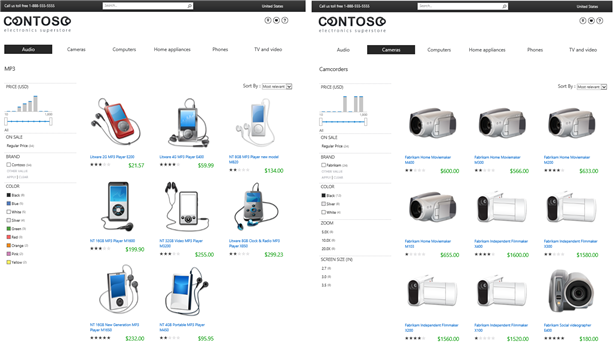
舉例來說,想像你有一個販售電子產品的網站。 顯示MP3播放器的頁面的版面與結構應與展示攝影機的頁面的版面與結構保持一致。 因此,你不必只建立一個頁面來顯示 MP3 播放器和一個頁面來顯示相機,而是可以建立一個分類頁面,並用它來展示兩個產品類別的內容。
這裡有一個範例,說明一個分類頁面如何用來顯示兩個不同的產品分類。
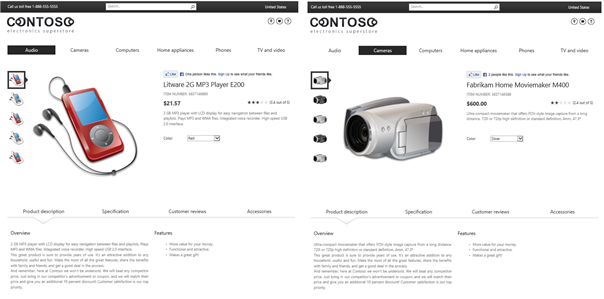
同樣地,顯示 MP3 播放器的頁面的版面與結構,也應與顯示攝影機的頁面保持一致。 你不必為每個項目建立一個獨立頁面,而是建立目錄項目頁面,並用它來顯示每個項目的內容。
這裡有一個範例,說明一個目錄頁面如何用來展示兩個不同的產品。