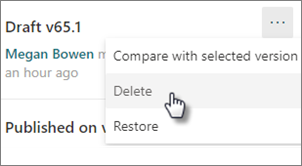
您可以查看新式頁面或新聞文章的版本歷程記錄,並比較 SharePoint 中的版本,包括比較頁面上的視覺變更。 您可以查看頁面何時變更,以及變更頁面的人員。 您也可以查看檔案) 的屬性 (相關資訊何時變更。 如有需要,您可以還原先前的版本或刪除先前的版本。
注意
部分功能會逐步提供給選擇加入 目標發行計劃的組織。 這表示您可能還無法看到此功能,或看起來可能與說明文章中描述的不一樣。
檢視版本歷程記錄
移至您要查看版本歷程記錄的頁面或新聞文章。
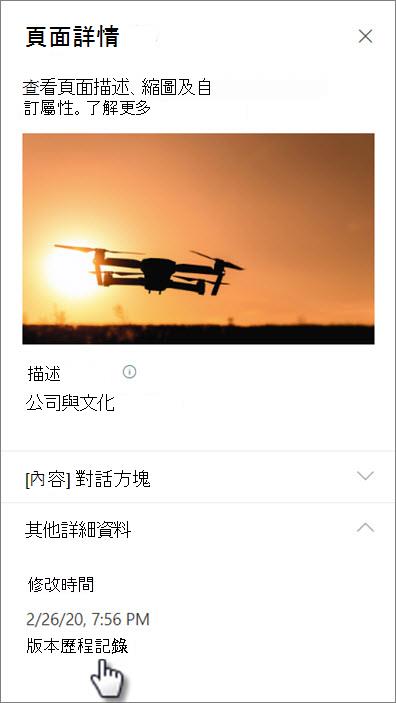
在頁面頂端,選取 [頁面詳細資料] ,然後在 [頁面詳細資料] 面板底部,選取 [版本歷程記錄]。
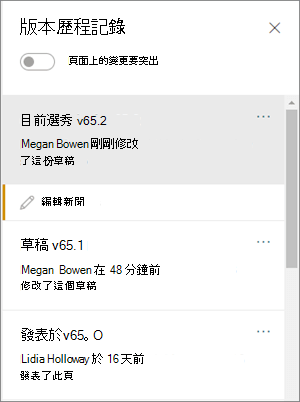
隨即顯示 [版本歷程記錄 ] 窗格,您會看到已發佈和已儲存的草稿版本清單。
注意
已發佈的版本會被視為「主要版本」,且版本號碼一律以 0 結尾 (例如,第一個主要版本會是 v1.0) 。 已儲存的草稿會被視為「次要版本」,結尾為最後一個主要版本之後儲存的草稿數目 (例如,v1.1) 。 頁面或新聞文章必須手動儲存為草稿 (而不是自動儲存) ,才算為次要版本。
若要比較版本與其先前版本之間的變更,請選取您要比較的版本。 您會看到該版本與先前版本之間所做的變更清單。
若要比較非連續版本中的變更,請選取您要比較的版本。 接著,在您要比較的版本旁邊,選取版本旁的省略號 (...) ,然後選取 [ 與選取的版本比較]。
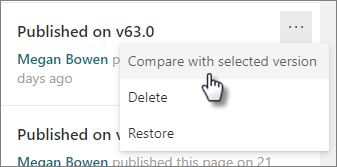
在頁面上查看版本之間差異的視覺比較
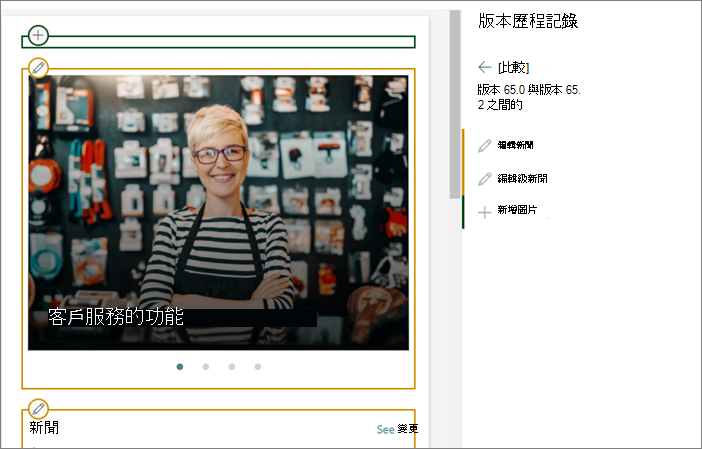
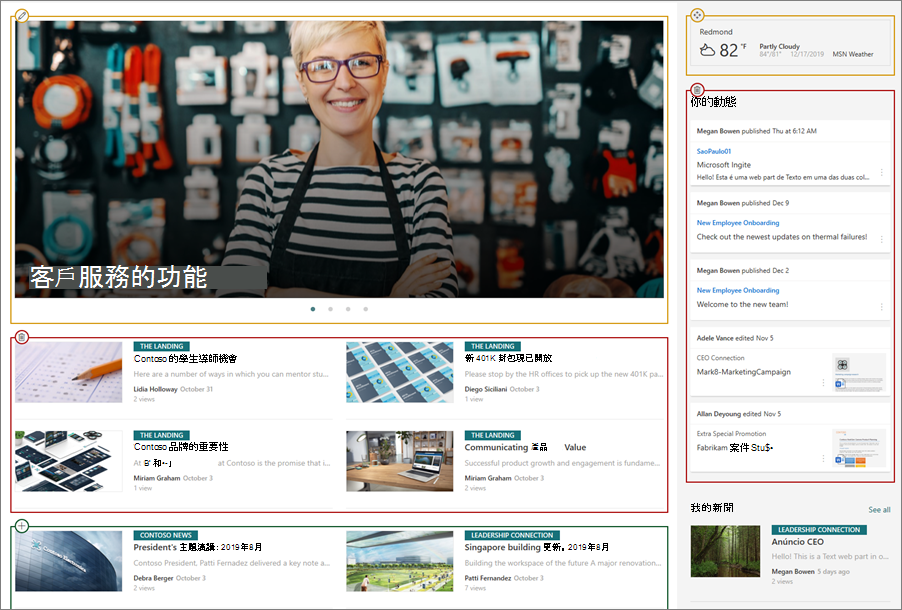
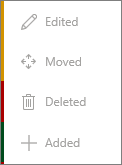
您可以直接在頁面上看到強調顯示的差異。 已進行變更的網頁組件會以彩色框線包圍,其對應至 [版本歷程記錄] 窗格中變更的類型和描述。
以下是您將看到的內容範例:
傳說
|
|
|---|
方法如下:
- 在 [ 版本歷程記錄 ] 窗格頂端,將 [ 醒目提示頁面上的變更] 切換開關滑動為開啟。
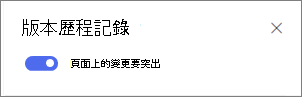
- 若要比較版本與其先前版本之間的變更,請選取您要比較的版本。 您會看到該版本與舊版之間的變更。
若要比較非連續版本中的變更,請選取您要比較的版本。 接著,在您要比較的版本旁邊,選取版本旁的省略號 (...) ,然後選取 [ 與選取的版本比較]。
注意
您無法在檢視頁面上的差異時變更頁面。
還原版本
當您還原版本時,它會變成最新版本。
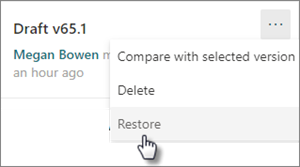
- 在 [版本歷程記錄 ] 窗格中,尋找您要還原的版本。
- 選取版本旁 (...) 的省略號,然後選取 [還原]。
刪除版本
- 在 [版本歷程記錄 ] 窗格中,尋找您要刪除的版本。
- 選取版本旁 (...) 的省略符號,然後選取 [刪除]。