
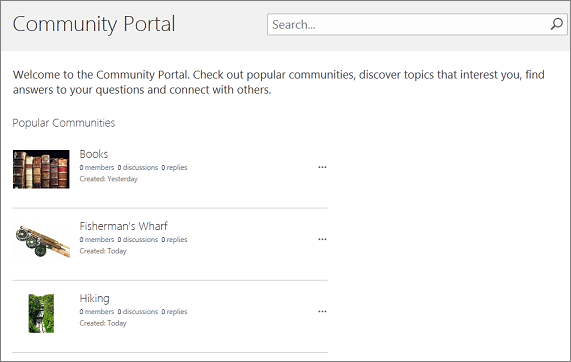
社群入口網站是列出公司內部網路適用之所有社群網站的目錄。 使用者可以透過社群入口網站搜尋、探索、關注、瀏覽及參與有興趣的社群。
運作方式
社群入口網站與我的網站及企業搜尋中心協同運作。 這是一個企業網站範本,擁有者或管理員幾乎不需要設定或維護。 一旦入口網站建置完成,會持續更新新的社群與社群統計資料,例如創建日期、會員人數、討論次數等。 這種持續更新得以實現,得益於與企業搜尋的緊密整合,企業搜尋每隔幾分鐘自動爬取內聯網,並索引並顯示新的社群及其資料。
社群入口網站的納入不依賴特定階層,也不支持在社群入口網站集合下建立社群網站。 建議每個社群都擁有自己的網站收藏。 搜尋會爬取所有社群網站和網站收藏,並幫你整理。 社群網站將依受歡迎程度排序。
為了確保你的社群入口網站如預期運作,請務必執行以下步驟:
建立一個社群入口網站收藏。
建立個別的社群網站或網站集合 (只有使用社群網站模板建立的社群才會被加入社群入口網站) 。
注意
當你註冊 Microsoft 365 和 SharePoint 時,會自動為你設置企業搜尋中心,因此你不需要建立一個來支援社群入口網站。
建立社群入口網站收藏
要建立社群入口網站,您必須是 SharePoint 管理員群組的成員。 更多資訊請參閱 「了解權限等級」。
在 SharePoint 管理員中心的網站集合功能區標籤「貢獻」區塊中,點選「新私人>網站集合」。
在「新網站收藏」對話框中,請輸入以下資訊:
- 在 標題 框中,輸入該網站收藏的標題。
- 對於 網站地址,請從列表中選擇網域名稱和網址路徑,例如 /sites/ () ,然後輸入你社群入口網站集合的網址名稱。
- 在「範本選擇」中,選擇語言下拉選單,為網站集合選擇一種語言。 選擇適合網站收藏的語言非常重要,因為一旦選定,便無法更改。 你可以在網站上啟用 SharePoint 多語言介面,但網站集合的主要語言會保持不變。
- 在 範本選擇中,選擇 範本 區塊,選擇 企業>社群入口網站。
- 在 時區中,選擇適合遺址收藏地點的標準時區。
- 在 管理員欄位,在使用者名稱欄位輸入你網站集合管理員的使用者名稱。 你也可以使用 「檢查名稱 」或「 瀏覽 」按鈕,找到使用者來成為網站收藏管理員。
- 在 儲存配額中,輸入要分配給此網站集合的 MB 數量。 檢查 MB 可用值,確保你不會超過可用 MB。
- 在 伺服器資源配額中,輸入使用配額以分配給網站集合。 如果你打算用沙盒解決方案自訂網站,就要確保分配的資源足夠執行你的程式碼。 如果不確定,可以用預設值。
按一下 [確定]。 你的新社群入口網站集合可能會在網址列表中顯示,可能需要幾分鐘。
建立個別社群
以下是建立社群的基本步驟。
在 SharePoint 管理中心的網站集合功能區標籤「貢獻」區塊中,點擊「新私人>網站收藏」。
在「新網站收藏」對話框中,請輸入以下資訊:
- 在 標題 框中,輸入該網站收藏的標題。
- 對於 網站地址,請從列表中選擇網域名稱和網址路徑,例如 /sites/ () ,然後輸入你社群入口網站集合的網址名稱。
- 在「範本選擇」中,選擇語言下拉選單,為網站集合選擇一種語言。 選擇適合網站收藏的語言非常重要,因為一旦選定,便無法更改。 你可以在網站上啟用 SharePoint 多語言介面,但網站集合的主要語言會保持不變。
- 在 「範本選擇」中,於 「選擇範本 」區塊,選擇 協作>社群網站。
- 在 時區中,選擇適合遺址收藏地點的標準時區。
- 在 管理員欄位,在使用者名稱欄位輸入你網站集合管理員的使用者名稱。 你也可以使用 「檢查名稱 」或「 瀏覽 」按鈕,找到使用者來成為網站收藏管理員。
- 在 儲存配額中,輸入要分配給此網站集合的 MB 數量。 檢查 MB 可用值,確保你不會超過可用 MB。
- 在 伺服器資源配額中,輸入使用配額以分配給網站集合。 如果你打算用沙盒解決方案自訂網站,就要確保分配的資源足夠執行你的程式碼。 如果不確定,可以用預設值。
按一下 [確定]。 你的新社群網站收藏可能會在網址列表中顯示,可能需要幾分鐘。