

新增 Microsoft Teams,將即時聊天、虛擬會議功能和延伸共同作業功能新增至 SharePoint 小組網站。 已連線至 SharePoint 中 Microsoft 365 群組的小組網站可以輕鬆新增 Microsoft Teams。 尚未連線到群組 的 小組網站必須先連線至 Microsoft 365 群組 ,才能新增至 Microsoft Teams。

或者,目前的 Microsoft Teams 使用者可以使用 Teams 功能 來增強現有的 Microsoft 365 群組 。
將 SharePoint 小組網站與 Teams 連線可讓您更輕鬆地完成:
- 使用即時聊天、線上通話、網路會議和螢幕分享更有效地溝通。
- 確保敏感內容合規、安全且可以在行動裝置上輕鬆查看。
- 使用內建的 Microsoft 365 應用程式,例如 Word、Excel 和 PowerPoint,在檔案上共同作業。
- 透過將 SharePoint 資源新增為 Teams 的索引標籤,協助團隊成員專注於最重要的內容。
- 將交談和共用資源全部放在一個地方,以維持團隊生產力。
- 開發更多機會來建立可建立團隊文化和社群的社交頻道。
重要
- 這項功能將逐步推出,首先提供給在 Office 365 系統管理中心中選取目標發行選項的組織。 您可能看不到此功能,或其外觀可能與描述不同。
- 只有連線至 Microsoft 365 群組的小組網站才能連線至 Microsoft Teams。
- 您必須是小組網站的網站擁有者,才能新增 Microsoft Teams。
- 您必須是小組網站的網站擁有者,才能將 SharePoint 資源新增為小組頻道中的索引標籤。
- 新增到 Teams 頻道的 SharePoint 內容只能在 SharePoint 中編輯。
從 SharePoint 小組網站建立 Microsoft 小組:
1. 瀏覽至您擁有的群組連線小組網站
2. 在小組網站首頁左下角選取 [ 新增即時聊天 ]。

或者,您可以在 [後續步驟] 面板中找到 [新增即時聊天 進入點],可從小組網站的右上角區段存取。
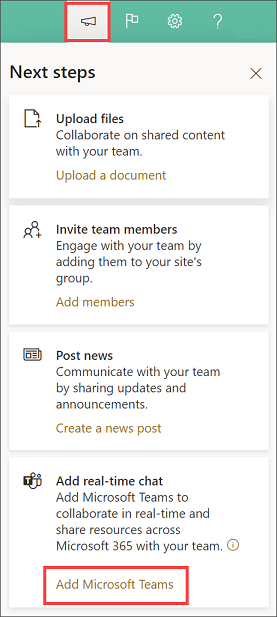
3. 選取 [ 新增 Microsoft Teams ] 以開啟面板,引導網站擁有者快速導覽瞭解新增 Microsoft Teams 功能至其 SharePoint 網站的價值。
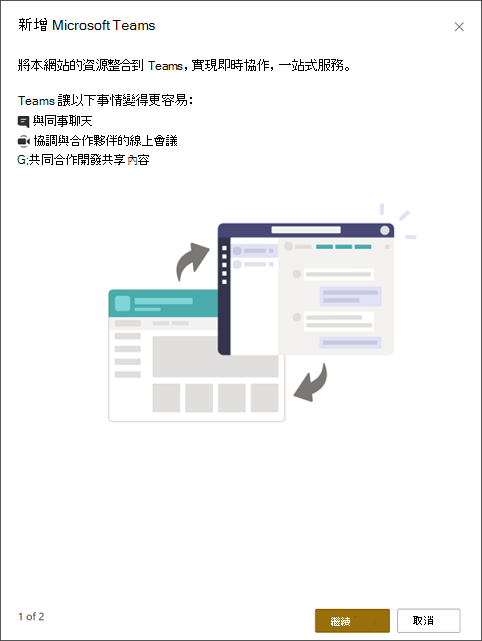
4. 選取 [繼續 ] 以檢視選項,以將 SharePoint 資源新增為 Teams 中的索引標籤。 選取要新增到 Microsoft Teams 的 SharePoint 頁面、新聞文章、清單和文件庫,讓您的團隊在同一個地方工作。
注意
請注意,小組網站的預設文件庫是預先選取的,而且無法取消選取。 此文件庫將作為 Teams 頻道中 [ 檔案 ] 索引標籤的一部分提供。 您網站的首頁也會被預先選取,但您可以取消選取它。 從 [ 建議] 區段選取資源,以檢視小組網站中最常使用的資源。
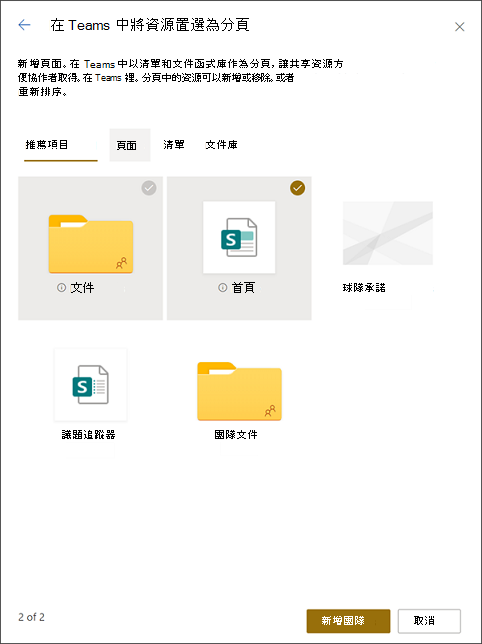
5. 選取 [ 新增團隊 ] 以建立包含所選資源作為索引標籤的新團隊頻道。 一旦您的團隊成功建立,Microsoft Teams 將會自動啟動,並將您帶到新建立的團隊頻道。
6. 在新團隊的 [一般] 頻道中尋找您選取做為索引標籤的資源。
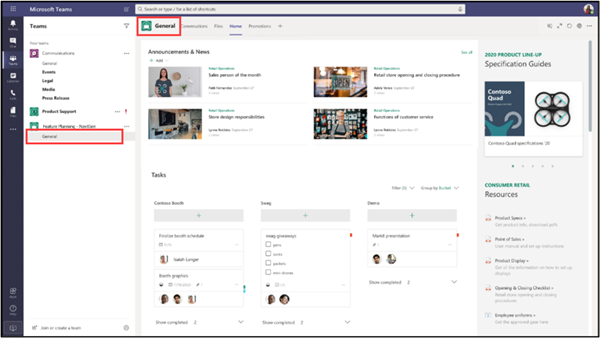
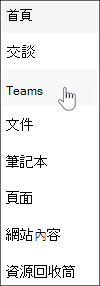
7. Teams 頻道的連結現在會出現在 SharePoint 小組網站的網站導覽中。
如果您沒有看到該怎麼辦 新增即時聊天
-
注意
這項功能將逐步推出,首先提供給在 Office 365 系統管理中心中選取目標發行選項的組織。 您可能看不到此功能,或其外觀可能與此處描述的不同。
請確定您使用的是小組網站,而不是通訊網站。
請在 [ 網站權限 ] 窗格中確定您擁有網站的「網站擁有者」層級權限。
確定小組網站已連線至 Microsoft 365 群組。 將 Microsoft 365 群組連結到您現有的小組網站 ,然後繼續遵循上述步驟。
如果您的 Microsoft 365 群組已有團隊,請 將其新增至網站導覽。