
在 Microsoft SharePoint Designer 2010 中,您可以快速且輕鬆地將頁面新增至 SharePoint 網站,然後在瀏覽器或 SharePoint Designer 中自訂這些頁面。 建立新頁面時,對於可以建立的頁面類型有幾個選項:Web 組件頁面、ASPX 頁面或 HTML 頁面。
注意
還有另一種稱為發佈頁面的頁面類型,經常用於 Microsoft SharePoint Server 2010 中的發佈網站。
本文說明如何在 SharePoint Designer 2010 中建立網站頁面。
本文內容
您新增至網站的頁面類型
當您在 SharePoint Designer 2010 的網站上工作時,會經常新增支援網站設計或功能的頁面。 在大多數情況下,您會想要為自訂的檢視和表單新增頁面。 因此,當您從 SharePoint Designer 2010 中的摘要頁面為清單或文件庫建立新的檢視或表單時,會自動建立新的網站頁面 (也稱為清單檢視頁面或清單表單頁面) 。 若要深入了解清單檢視和清單表單,請參閱 另 請參閱 一節。
除了這些之外,您還可以針對其他目的新增網站頁面,例如為其他資料來源建立檢視和表單,或指定網站使用者可以新增或自訂網頁組件的頁面。 在這些情況下,您可以在 SharePoint Designer 2010 中建立新的網站頁面。 您可以建立三種類型的頁面,如下所述。
| 頁面類型 | 描述 |
|---|---|
| 網頁組件頁面 | 建立具有網頁組件區域的 ASPX 頁面,可用來新增網頁組件,或讓網站使用者新增網頁組件以使用瀏覽器。 新頁面的外觀與風格與網站其餘部分相同,包括其框線和導覽元素;頁面會自動與您的網站主版頁面建立關聯。 建立新的網頁組件頁面時,您可以從數個網頁組件頁面範本中進行選擇,每個範本都有不同的網頁組件區域版面配置。 |
| ASPX 頁面 | 建立空白的 ASPX 或 ASP.NET 網頁。 如果您建立 ASPX 頁面,必須新增必要的網頁組件區域和頁面元素,讓頁面能如預期般運作。 如果您從 SharePoint Designer 中的網站頁面建立 ASPX 頁面,它不會連結至主版頁面,因此不會顯示網站其餘部分的外觀與風格、框線和瀏覽。 |
| HTML 頁面 | 在您的網站上建立空白的 HTML 頁面。 您建立的 HTML 頁面無法直接在您的網站上檢視,因為它沒有 SharePoint 網站所需的必要 ASP 程式碼。 不過,該頁面可用來在網站上儲存 HTML 文件。 |
注意
Microsoft SharePoint Server 2010 和 SharePoint Foundation 2010 使用Microsoft ASP.NET 技術,以靜態 HTML 網站無法提供的方式提供互動式和共同作業內容。 當您新增頁面至 SharePoint 網站時,您幾乎都會想要新增網頁組件頁面或 ASPX 頁面,因為兩者都是支援完整範圍 SharePoint 功能的 ASP.NET 頁面。
建立網頁組件頁面
Web 部件頁面是包含一或多個 Web 部件區域的 ASPX 頁面。 每個網頁組件區域的作用就像是網頁組件的容器。 您可以將 Web 組件區域設定為控制 Web 組件的組織和格式。 當您在 SharePoint Designer 2010 中建立網頁組件頁面時,您可以從數種可能的版面配置中選擇一種。 建立網頁組件頁面之後,您可以重新排列網頁組件區域、新增資料檢視、表單和其他網頁組件等等。 如果網站訪客擁有網站的編輯權限,也可以新增和移除網頁組件。
網頁組件頁面也與您的網站主版頁面相關聯,因此會包含網站框線、導覽及其他共用元素,使其看起來就像網站上的每個其他頁面一樣。
注意
若要將頁面新增至 SharePoint 網站,您必須是具有 [新增和自訂頁面] 權限之網站群組的成員。 此權限預設包含在完全控制和 Designer 權限層級中。
若要建立網頁組件頁面,請在 SharePoint Designer 2010 中開啟您的網站,然後執行下列步驟:
- 按一下 [導覽] 窗格中的 [網站頁面]。
- 在 [頁面 ] 索引標籤上,按一下 [新增 群組] 中的 [ 網頁組件頁面]。
- 根據提供的預覽選擇網頁組件頁面版面配置。
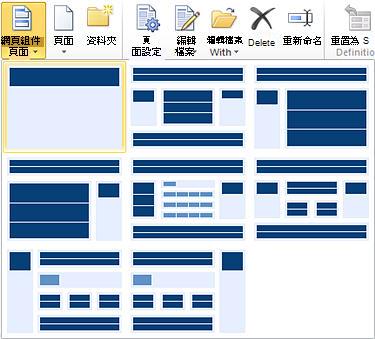
- 新的網頁組件頁面會在網站頁面的圖庫中建立。

- 按一下頁面名稱, (預設值為 Untitled_1.aspx) 以視需要重新命名。
- 若要編輯頁面,請再次按一下頁面以開啟摘要頁面,然後按一下 [ 編輯檔案]。
- 頁面隨即會在 SharePoint Designer 2010 的頁面編輯器中開啟,您可以在其中新增檢視、表單及其他網頁組件至頁面。

從主版頁面建立頁面
在 SharePoint Designer 2010 中,您可以根據現有的主版頁面建立新的 ASPX 頁面。 如果您選擇此方法來建立新的網站頁面,則必須執行一些額外步驟,才能將內容新增至頁面。 例如,您必須在可以新增內容的頁面上找到主要預留位置。 接著,您需要新增和自訂網頁組件區域的版面配置,以符合您的需求。
注意
若要執行這些步驟,您可能需要連絡網站管理員,以在網站上啟用主版頁面編輯功能。 此外,以這種方式建立新的網站頁面會導致網站上出現無影像頁面,您可能不希望發生效能問題。
若要從主版頁面建立網站頁面,請在 SharePoint Designer 2010 中開啟您的網站,然後執行下列步驟:
在 [瀏覽 窗格] 中,按一下 [ 主版頁面]。
醒目提示您要用於新網站頁面的主版頁面。
在 [主版頁面 ] 索引標籤的 [新增 ] 群組中,按一下 [從母片移頁]。

注意
您也可以以滑鼠右鍵按一下主版頁面,然後按一下快顯功能表上的 [ 從主版頁面新增] ,或從 [檔案 ] 索引標籤上的主版頁面建立新頁面。
在 [選取主版頁面 ] 對話方塊中,選擇下列其中一個選項:
- 按一下 [預設主版頁面 ] 以使用目前設為網站預設主版頁面的主版頁面。
- 按一下 [自訂主版頁面 ] 以使用目前設為網站自訂主版頁面的主版頁面。
- 按一下 [特定主版頁面] 以使用您選擇的主版頁面,該頁面目前尚未設為網站的預設主版或自訂主版。 按一下 [瀏覽] 以找到並選取您想要的主版頁面。 (主版頁面必須與目前網站位於相同的網站集合中。)
完成之後,請按一下 [確定]。
在 [新增網頁組件頁面 ] 對話方塊中,輸入網站頁面的名稱,然後選擇位置。
按一下 [是 ] 以在 [進階模式] 中開啟頁面。
頁面隨即會在 SharePoint Designer 2010 的頁面編輯器中開啟,您可以在其中新增檢視、表單及其他網頁組件至頁面。
找到您要新增自訂內容的內容預留位置。
注意
若要將網頁組件新增至頁面的主要部分,您可能會使用 PlaceHolderMain 內容預留位置。 若要新增內容至此預留位置,請按一下 [PlaceHolderMain] ([主) ] 右側的箭號,然後按一下 [ 建立自訂內容]。
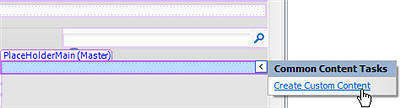
內容區域將變成可編輯,如內容預留位置旁 ([自訂) ] 文字所示。
- 您現在可以將自訂內容新增至頁面。 例如,您可以新增自訂檢視、表單、Web 組件和 Web 組件區域。
建立獨立的 ASPX 或 HTML 頁面
有時候您可能會想要建立獨立的 ASPX 或 HTML 頁面,而不是建立網頁組件頁面或與主版頁面相關聯的頁面。 例如,您可能需要一個 ASPX 頁面來做為快顯視窗,或支援網站上的另一個頁面。 您可能需要建立可從網站下載的 HTML 頁面。
若要建立獨立的 ASPX 或 HTML 頁面,請在 SharePoint Designer 2010 中開啟您的網站,然後執行下列步驟:
按一下 [導覽] 窗格中的 [網站頁面]。
在 [頁面 ] 索引標籤的 [新增 群組] 中,按一下 [頁面] ,然後選擇下列其中一個選項:
- 按一下 ASPX 以在您的網站上建立獨立的 ASPX 頁面。
- 按一下 HTML 以在您的網站上建立獨立的 HTML 頁面。
注意
由於 HTML 網頁不包含 SharePoint 所需的必要 ASP.NET 技術,因此該網頁可能無法在您的網站上正確呈現。
新頁面會在網站頁面的圖庫中建立。
如有需要,按一下頁面名稱以重新命名。
若要編輯頁面,請再次按一下頁面以開啟摘要頁面,然後按一下 [ 編輯檔案]。
按一下 [是 ] 以在 [進階模式] 中開啟頁面。
注意
進階模式是 SharePoint Designer 2010 中的頁面編輯狀態,可讓您編輯網站頁面的全部內容,因此可以自訂 (也稱為取消影像) 網站集合中的頁面。
頁面隨即會在 SharePoint Designer 2010 的頁面編輯器中開啟,您可以在其中新增文字、影像、連結,如果是 ASPX 頁面,還可以新增檢視、表單和其他網頁組件。
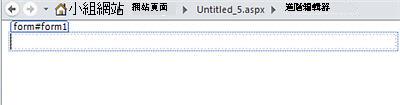
您可以依原樣使用此獨立頁面,或如果是 ASPX 頁面,您可以將它附加到網站主版頁面。 如需詳細資訊,請參閱 [ 另請參閱 ] 區段將網站頁面與主版頁面建立關聯。
後續步驟
您可以將任意數量的網站頁面新增至您的 SharePoint 網站。 您可以建立頁面來託管自訂檢視、表單和網站訪客使用的其他網頁組件。 以主版頁面為基礎建立網站頁面時,您可以從多個主版頁面中進行選擇。 若要深入了解 [ 另請參閱 ] 區段中的主版頁面。
除了網站頁面之外,您還可以設定已啟用發佈的網站,讓網站使用者可以根據您在網站上建立的頁面版面配置和主版頁面建立發佈頁面。 發佈是 Microsoft SharePoint Server 2010 的功能。 請參閱 另請參閱 一節以深入了解。