
使用 SharePoint 新聞,您可以使用豐富的格式設定、影像和動態內容,讓貴組織的新聞報導更生動。 SharePoint 新聞可讓您擺脫純文字的束縛,建立引人入勝的新聞體驗,讓您的組織和團隊保持在最新狀態。 無論您的內容是存在於 Microsoft 365 中或外部,您都可以輕鬆地將它新增至您的新聞文章。
無論您是在建立公告、狀態更新或人員新聞,您的新聞文章在任何裝置上看起來都很棒,並能將故事呈現給您的使用者,甚至即使在 Microsoft Teams 內也是如此。 SharePoint 新聞包含發佈及促銷新聞的簡單方法,包括自動發佈新聞及升級給特定對象。 讀者可以透過按讚、評論和轉發來與他們關心的新聞互動。
本文內容
如何?在正確的時間將 SharePoint 新聞提供給正確的對象?
這些功能是否全部適用於 Office 365 GCC High 和 DoD?
我應該將 SharePoint 新聞用於哪種內容?
您可以使用 SharePoint 新訊來取得您想要與員工共用的各種內容,包括小組、部門層級和組織層級。 範例如下:
- 常見問題集 (FAQ)
- 發佈季度報告
- 請求捐贈計劃活動的志願者申請
- 組織和團隊公告
- 訓練提示與訣竅
- 關於貴公司的外部新聞文章
- 團隊專案和狀態
- 有關貴組織所製造或銷售的產品使用方法資訊
- 「帶孩子上班」日的廣告
- 關於學習和實踐公司文化的文章
- 為以行銷團隊為目標的大型活動做好準備的準備指示
- 所需人力資源培訓的通知
- 「內幕消息」,例如貴公司如何評估協助工具
- 貴公司目前的廣告活動及其背後的策略
- 「幕後花絮」故事,例如為您的下一個大型專案提供靈感的課程
- 訓練訓練師課程並向主題專家學習
- 含有影片和問卷的行銷活動成果
- 合併和收購期間新群組的歡迎文章
新聞會在哪裡顯示?
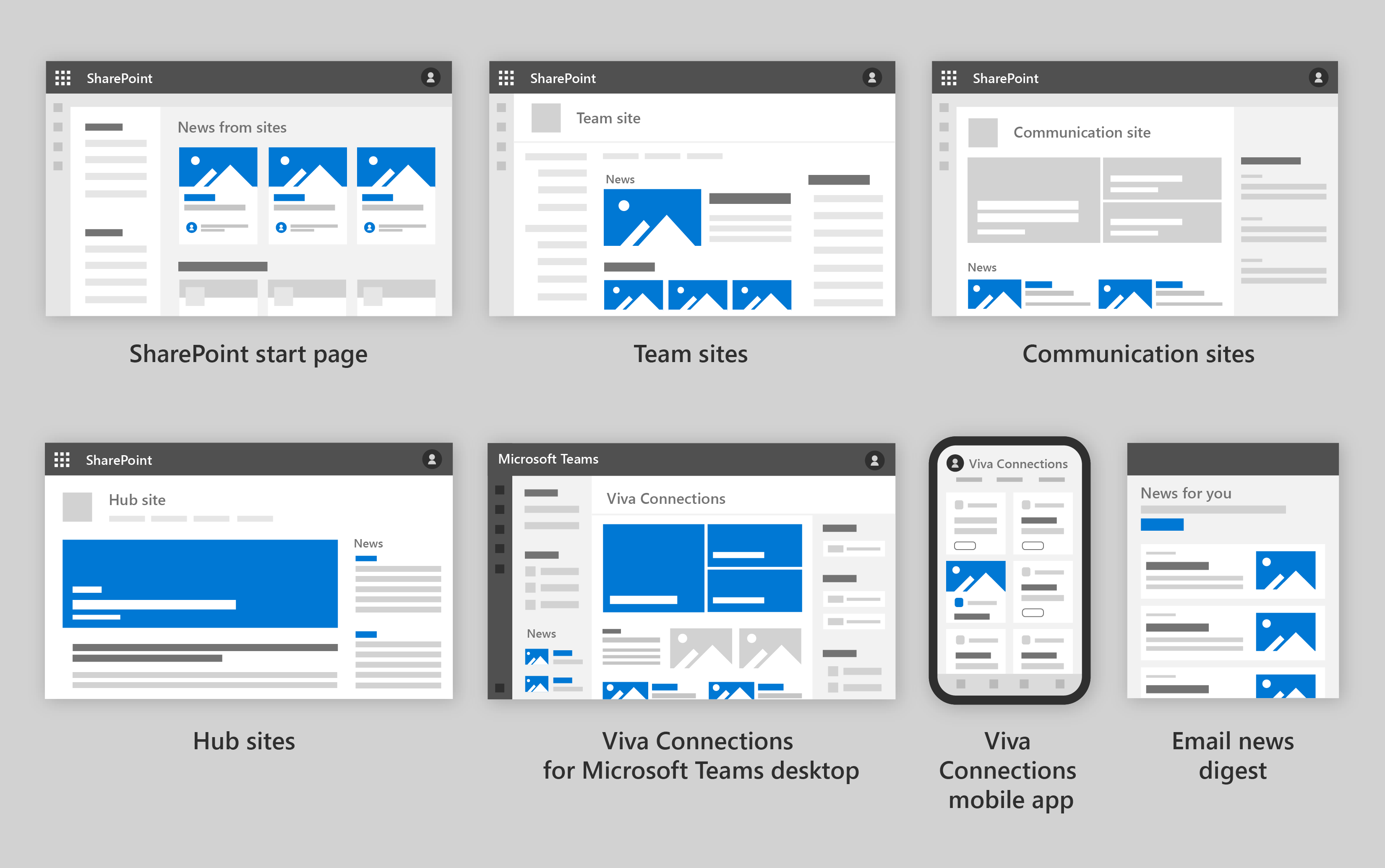
為了讓使用者輕鬆與貴組織保持聯繫,新聞會透過許多管道發佈,例如 SharePoint 開始頁面上的個人化摘要、行動應用程式、SharePoint 網站、Teams 頻道等。 以下是新聞的發佈方式:
注意
Viva Connections 行動應用程式將於 2021 年稍後推出。
- SharePoint 開始頁面 – 根據使用者相關性自動顯示
- 使用新聞網頁組件或使用醒目提示內容網頁組件並篩選為新聞時,小組網站和通訊網站
- 使用新聞網頁組件時的中樞網站
- Viva Connections for Teams Connections,在首頁網站上使用新聞網頁組件時
- Email – SharePoint 會自動傳送使用者可能錯過的新聞摘要,您也可以手動策劃新聞摘要以透過電子郵件傳送
- 在 Viva Connections 行動應用程式中 (於 2021 年稍後提供)
- 在行動裝置應用程式中顯示 根據使用者相關性的摘要
- 在 Viva Connections 儀表板中, (於 2021 年稍後提供,) 當您為新聞新增一張或多張卡片 (手動策劃) 時提供。
注意
Office 365 GCC High 和 DoD 不支援或限制下列新聞功能:
- SharePoint 開始頁面上的新聞
- 新聞網頁組件中的新聞來源 (僅限於使用新聞網頁組件的網站)
- 自動新聞摘要
- Viva Connections 摘要
什麼是組織新聞網站?
您可以在 組織新聞網站上建立 SharePoint 網站,以將貴組織中的新聞網站指定為「官方」或「權威」。 這些文章經過特殊的視覺處理, (看到) 下方的「NEWS @ CONTOSO」色彩區塊,並顯示在 SharePoint 開始頁面上。
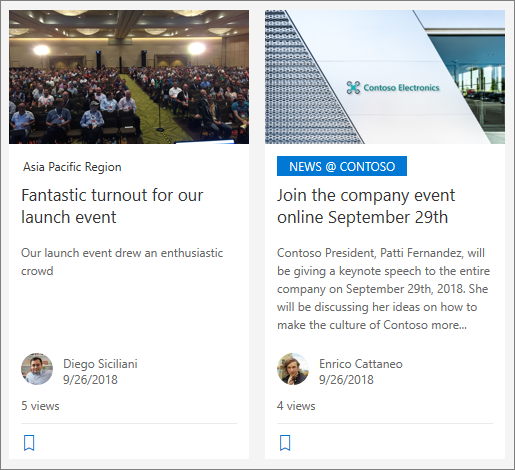
SharePoint 系統管理員可以指定任何數目的組織新聞網站。 對於多地理位置租用戶,組織新聞網站必須針對每個地理位置設定。 每個地理位置都可以使用相同的中央組織新聞網站,和/或擁有自己唯一的網站,顯示該區域特定的組織新聞。 深入了解如何 設定組織新聞網站。
使用主網站做為組織網站
您在主網站上發布的任何新聞可能對整個組織都很有價值。 因此,當您將網站指定為 SharePoint 主網站時,系統會自動將它設定為組織新聞網站,您不需要進行額外的工作。
如何決定給使用者的新聞推薦?
向使用者顯示相關新聞文章的依據:
- 使用者經常造訪或追蹤的新聞網站。
- 以您的人脈為依據的建議網站
- 由使用者互動的人員撰寫的新聞
- 使用者與網站、文件、檔案和清單的互動
- 最新新聞
- 加強推新聞
- 組織網站新聞
如何?在正確的時間將 SharePoint 新聞提供給正確的對象?
使用受眾定位: 使用受眾定位來推廣文件、新聞、頁面和導航鏈接並優先處理您選擇的受眾。 深入了解 新聞的客群目標設定。
使用新聞網頁組件在頁面上釘選和篩選文章:
加強推廣:您可以訂購加強推廣的新聞,以確定哪些節目會放在動態消息的頂部,並設置個別帖子加強推廣的到期日。 深入瞭解 加速新聞。
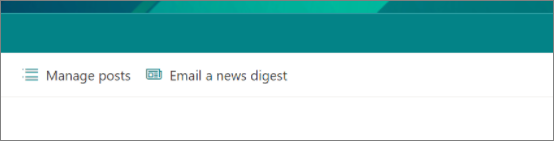
新聞摘要:您可以手動為同事策劃新聞並透過摘要電子郵件發送新聞。 深入了解 建立新聞摘要。
這些功能是否全部適用於 Office 365 GCC High 和 DoD?
GCC High 和 DoD 尚未支援下列功能:
- SharePoint 開始頁面上的新聞 (即將推出)
- 應用程式列 (即將推出)
- 新聞網頁組件中的新聞來源,但「此網站」除外 (更多來源即將推出)
- 汽車新聞摘要
- Viva Connections 摘要中的新聞