
您可以將活頁簿連接到 Excel Web Access 網頁組件,以在儀表板或其他網站頁面上顯示 Excel 活頁簿。 您可以自訂 Excel Web Access 網頁組件的外觀和功能,並可將它們連線到其他網頁組件以執行資料分析工作,例如篩選及取得外部資料。
若要在 Excel Web Access 網頁組件中顯示活頁簿,您必須將網頁組件新增至頁面,然後在 Excel Web Access 工具窗格中輸入活頁簿 URL 或 UNC,將活頁簿連線到網頁組件。 最後一個步驟是在 Excel Web Access 工具窗格中選取網頁組件的屬性,以自訂網頁組件。 藉由設定屬性,您可以控制網頁組件的大小和版面配置,以及控制使用者可以與活頁簿互動的方式。
注意
如果此資訊與您所看到的不符,表示您可能在服務升級之後使用 Microsoft 365。 嘗試 將 Excel Web Access 網頁組件連接到 Excel 活頁簿,並使用 Excel Services 建立報表、計分卡和儀表板,以尋找適用於您的資訊。
您想要做什麼?
將 Excel Web Access 網頁組件新增至頁面
重要
您必須先將活頁簿發佈至 Excel Services,或將活頁簿上傳至網站上的文件庫,才能在 Excel Web Access 網頁組件中顯示活頁簿。
此程序說明要將 Excel Web Access 網頁組件新增至現有網頁組件頁面時,必須採取的特定步驟。 若要將網頁組件新增至頁面,您必須屬於該網站的預設 <網站名稱> 成員 SharePoint 群組。
如果沒有適當的頁面,您可能需要建立網站頁面。
若要將 Excel Web Access 網頁組件新增至網頁組件頁面,請執行下列步驟。
在 [快速啟動 ] 窗格中,按一下 [所有網站內容]。 接著,在 [所有網站內容 ] 頁面上,按一下 [建立]。
在 [ 建立 ] 頁面的 [ 頁面和網站 ] 清單中,按一下 [網頁組件頁面]。
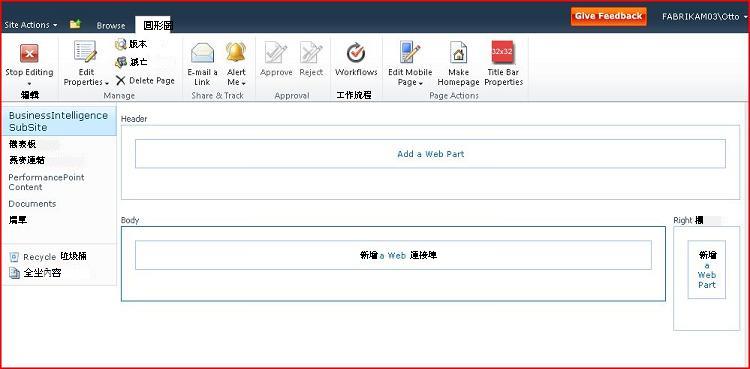
下圖顯示新建立之網頁組件頁面的範例。 頁面包含一個 [頁首] 區域和一個 [本文] 區域。 每個區域都包含 [新增網頁組件 ] 方塊。 在您要新增 Excel Web Access 網頁組件的區域中,按一下 [ 新增網頁組件 ] 以顯示網頁組件選擇器。
在 Web 部件選擇器的 [類別 ] 窗格中,按一下 [商務資料]。 在 [ 網頁組件] 窗格中,按一下 Excel Web Access。 然後,按一下 [ 新增]。
注意
您網站上 [網頁組件] 窗格中顯示的特定項目可能與此圖中顯示的項目不同。
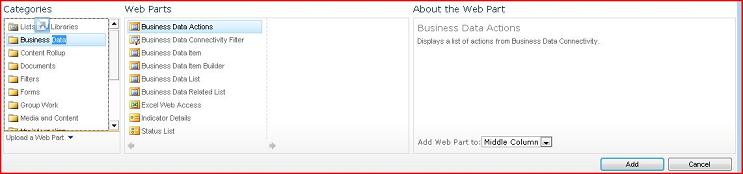
這樣會將網頁組件新增至頁面並顯示 [選取活頁簿 ] 窗格。
將活頁簿連線至網頁組件
- 在 Excel Web Access 中選取 活頁簿 窗格,按一下連結 按一下這裡以開啟工具窗格。 頁面會變更為編輯模式,並顯示 Excel Web Access 工具窗格。
![Excel Web Access 網頁組件顯示 [選取活頁簿] 窗格](../media/ss-ewaselectwb.jpg)
- 在
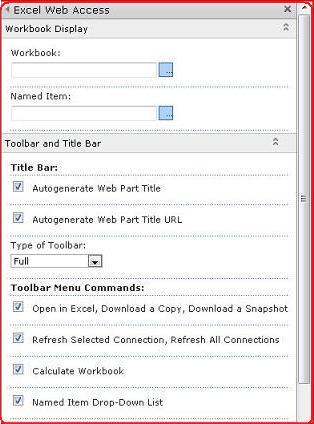 在 [活頁簿顯示] 區段的 [活頁簿] 文字方塊中,輸入活頁簿的 URL 或 UNC。 如果您不知道 URL,可以按一下瀏覽按鈕,然後在「 選取資產 - 網頁」對話方塊 視窗中選取您要使用的活頁簿。
 - 在 [具名項目 ] 方塊中,輸入活頁簿 (中具名項目的名稱,例如定義的名稱、您要在網頁組件中顯示的圖表、資料表、樞紐分析表或樞紐分析圖) 名稱。
- 在 [工具列和標題列 ] 區段以及 [ 瀏覽與互動] 區段中,選取一或多個您想要啟用的內容。 如果您想要停用屬性,請清除相關聯的核取方塊。
若要儲存變更並結束網頁組件編輯模式,您可以按一下網頁組件工具窗格底部的 [確定 ]。 或者,若要停止編輯並在 [顯示模式] 中檢視活頁簿,請按一下 [停止編輯]。
這會顯示您在頁面上設定使用其相關聯活頁簿的網頁組件。