
在 Microsoft 365 或 SharePoint Server 2019 中的 SharePoint 網站內容頁面上,網站擁有者可以檢視其網站上的所有頁面、文件庫、清單和其他應用程式的清單,以及子網站的清單。 [網站內容] 頁面也提供更清楚的存取權,以新增清單、頁面、文件庫、子網站和應用程式。

注意
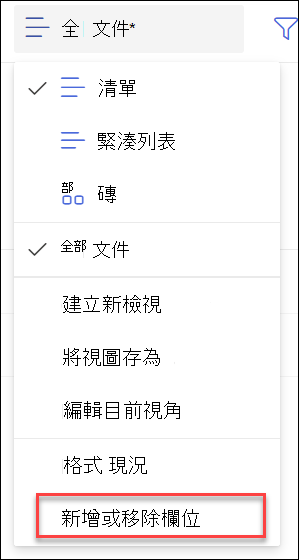
網站內容頁面可讓網站擁有者快速尋找所需的內容。 若要檢視詳細的檔案資訊,例如檔案大小或資料夾中的檔案數目,您可以選取 [所有文件] [新增或移除欄位],>將更多欄位新增至目前檢視。 不過,基於此目的,建議您同步處理 SharePoint 和 OneDrive 檔案,以便在檔案總管中輕鬆檢視。
移至網站內容頁面
若要前往網站內容頁面:
- 移至您要查看其網站內容的網站。
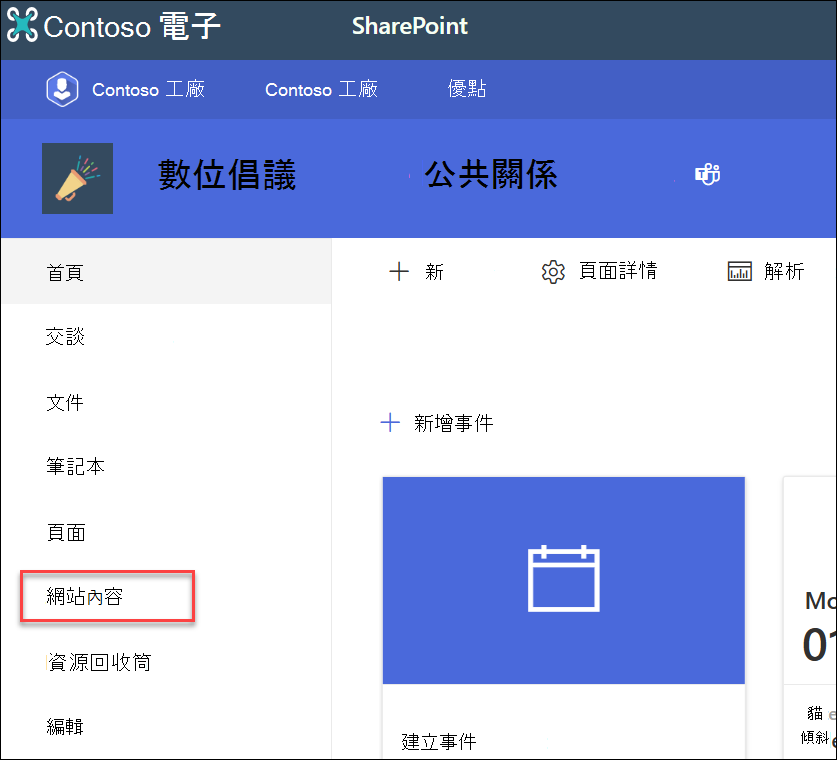
- 在左側,選取 [網站內容]:
或者,移至 [設定] [小型設定] 齒![輪,取代 [網站設定]。](../media/settingsgearcroppedpic.png) 然後 [網站內容]:
然後 [網站內容]:

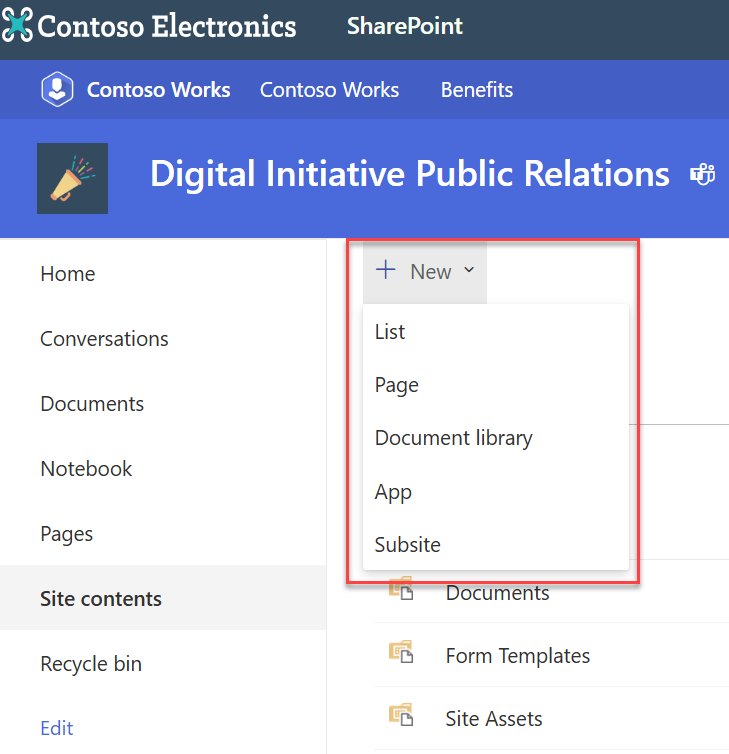
建立新清單、文件庫、應用程式或子網站
選取頁面頂端的 [ 新增 ] 以移至您熟悉的頁面,您可以在其中命名及設定新項目。
檢視及使用您所有的內容和子網站
在網站內容頁面上,選取 內容 以查看您網站上所有內容的熟悉檢視和互動功能,包括檔案、網站資產、頁面等。
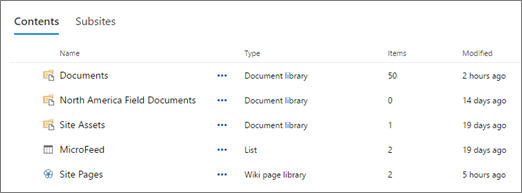
選取 子網站 以查看子網站和每個子網站的檢視次數,並選取您想要使用的子網站來與它們互動。 選取省略號 (...) 以移至該子網站的網站內容頁面。
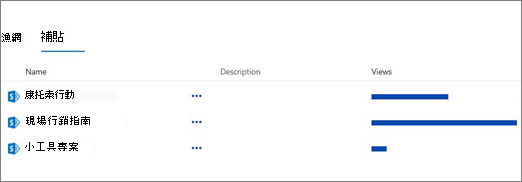
正在尋找網站使用狀況資料?
若要檢視網站的使用狀況資料,請移至 [設定 然後選取 [網站使用狀況]。 如需詳細資訊,請參閱 檢視 SharePoint 網站的流量資料。
如何?回到傳統體驗?
如有需要,您可以選取左下角的 [回到傳統 SharePoint ],以回到網站內容頁面的傳統體驗。 您將在瀏覽器工作階段的剩餘部分中獲得傳統體驗。 如果您關閉瀏覽器,然後重新開啟網站內容頁面,您將再次看到新的網站內容體驗。 若要變更單一文件庫或清單的體驗,請參閱 在新版或傳統版之間切換清單或文件庫的預設體驗。
針對 SharePoint Server 2019,SharePoint 系統管理員可以在設定網站集合時建立具有傳統或新式體驗的小組網站。
- 在 SharePoint 管理中心中,選取 [建立網站集合]。
- 建立網站集合,然後選取 [範本] 底下的 [ (傳統體驗]) 小組網站。
- 繼續建立並儲存網站集合。
注意
雖然本節指的是清單和文件庫,但它也用來設定網站內容的預設體驗。