
除了在電子郵件上協作之外,你也可以利用網站信箱來協作文件。 使用網站信箱進行文件協作的優點是,您可以存取儲存在 SharePoint 網站或 Outlook 內的文件。 你也能輕鬆地與他人分享文件。 若要了解網站信箱可如何提供協助的詳細資訊,請參閱新增網站信箱應用程式,讓網站上的電子郵件更加完整。
重要
SharePoint 中的網站信箱功能將於 2017 年 3 月開始被棄用。 此功能將在未來版本中完全移除。 新的 SharePoint 組織不再能使用網站信箱功能。 現有的 SharePoint 組織已無法建立新的網站信箱。 任何在 2017 年 3 月之前設置並部署的站點信箱都會繼續運作。
我們將提供一個流程,協助您於 2017 年 9 月將現有的網站郵箱網站轉移至 Microsoft 365 群組。 如果你目前使用 SharePoint 的網站信箱功能,建議考慮改用 Microsoft 365 群組,以支援電子郵件協作情境。 更多資訊請參閱「使用 Office 365 群組取代網站信箱」。
注意
網站信箱功能仍會被支援,但在 SharePoint Server 2019、SharePoint Server 2016、SharePoint 2013 及 SharePoint 2010 產品中已被棄用。 建議客戶考慮使用共享信箱作為網站信箱的替代方案。
重要
使用者在 Outlook 中檢視網站信箱時,他們會在該網站的文件庫中看到所有文件的清單。 網站信箱會對所有使用者都顯示同一份文件清單,因此某些使用者可能會看到他們沒有權限開啟的文件。
要透過網站信箱新增文件,只需將文件拖入電子郵件,文件就會被加入 SharePoint 網站的文件庫。
秘訣
你知道你也可以 用網站信箱來協調團隊郵件嗎?
將文件轉寄至現場信箱
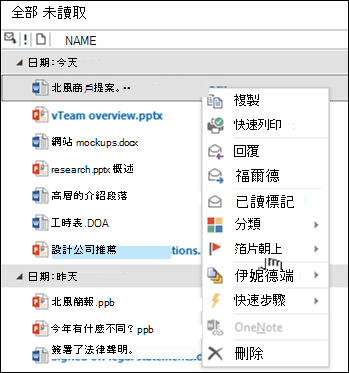
文件一旦儲存在 SharePoint 網站,未來文件的任何變更都必須發生在該網站所儲存的版本中。 為了幫助大家找到文件的正確版本,你可以在 Outlook 中輕鬆轉發,方法是先右鍵點擊文件,再點擊 「轉寄」。
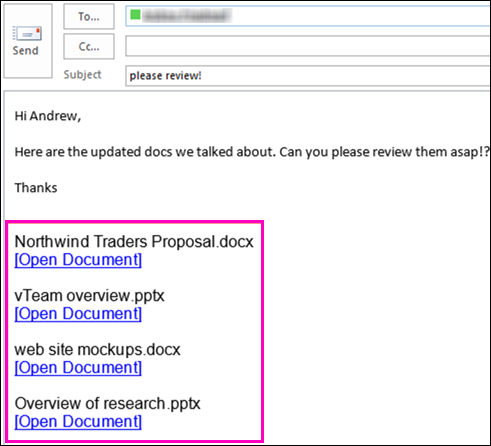
如果你有多個文件想分享,只要拖放到電子郵件中,就能自動包含每份文件的連結。
將文件資料夾加入 Outlook 的收藏夾
如果你使用 Outlook 的收藏清單,可能會發現將網站信箱中的 文件 資料夾也加入你的收藏清單會有幫助。 你可以右鍵點選 文件 資料夾,然後點 選「在收藏夾中顯示」。
如果你的收藏清單中有兩個同名的文件資料夾,Outlook 會自動將信箱名稱加入資料夾名稱, (例如「文件 – HRTeamSite@contosobistro.onmicrosoft.com」) ,讓你輕鬆看到哪個資料夾是哪個。
若要了解 Outlook [我的最愛] 詳細資訊,請參閱將常用的郵件資料夾放入 [我的最愛]。