
以下步驟將確保你能與 Microsoft SharePoint 函式庫同步,能線上存取檔案,並且有足夠空間讓正確的檔案同步。
注意
本文是針對擁有 Microsoft 365 工作或學校帳號的使用者,並參考了最新版的 SharePoint 與 OneDrive,適用於工作或學校。 如果你沒有用 Microsoft 365 帳號登入,請閱讀如何修復 OneDrive 同步處理問題。
如果您在工作列中看到這個 圖示,請參閱此文章以深入了解。
檢查你是否能存取你的 SharePoint
- 請用您的工作或學校帳號登入 Microsoft 365。
- 瀏覽你在 Microsoft 365 的 SharePoint 位置。
- 選取您想要同步處理的文件資料夾或文件庫。
![顯示 SharePoint 文件庫 上 [同步處理] 按鈕的螢幕擷取畫面。](../media/onedrive-sync-button.png)
如果你沒有看到同步選項,或看到螢幕顯示「你要同步哪個函式庫?」表示該網站尚未設定同步,建議你聯絡網站擁有者。
注意
頁面或網站擁有者可透過圖書館設定>編輯更多圖書館設定>進階設定>離線客戶端可用性。
如果你無法存取 SharePoint,請聯絡網站擁有者或你的網路管理員。
更新為最新版本的 OneDrive
學習如何 重新安裝和更新 OneDrive。
取消連結 OneDrive 並再次執行 OneDrive 安裝程式
解除連結再重新連結電腦到 OneDrive 可以幫助解決一些同步問題。 了解做法。
將檔案移出同步處理資料夾
如果您看到同步處理圖示停滯的時間過長,將部分檔案移出同步處理資料夾會有助於解決任何同步處理問題。
在通知區或頂層托盤選擇藍色 OneDrive 雲端圖示。

注意
你可能需要點擊通知區旁的 「顯示隱藏圖示 」箭頭才能看到 OneDrive 圖示,或點
 並開始輸入「select which icons」來顯示通知區設定選項,接著顯示 Microsoft OneDrive。 如果通知區還沒顯示圖示,可能是 OneDrive 沒有在執行。 點選 ,在搜尋框輸入 OneDrive ,然後點選 OneDrive (而不是搜尋結果中) 的「OneDrive for work或school」,因為那可能是較舊的版本。
選擇
 >暫停同步>2 小時
例如,從你的同步資料夾中選擇一個檔案,然後移到不屬於 OneDrive 的資料夾, C:\users\
再次選擇
,並選擇 「繼續同步」。 同步完成後,再把檔案移回去。
確認檔案名稱及檔案類型皆受支援
SharePoint 檔案和檔名有三種限制:
確保你想同步的檔案都不要超過 250GB。 如果看到「此檔案太大無法上傳」或「減少此檔案的大小以上傳至...」的錯誤訊息,請嘗試壓縮檔案以縮減檔案大小。 您可能可以縮減圖片的檔案大小。
確認完整檔案路徑 (包括檔案名稱在內) 少於 400 個字元。 檔案路徑的範例如下:
C:\Users\<UserName>\Pictures\Saved\2017\December\Holiday\NewYears\Family…要解決這個問題,可以在 SharePoint 中縮短檔案名稱或子資料夾名稱,或選擇一個更接近頂層資料夾的子資料夾。
請確保你的檔案中沒有任何非法字 (元,例如 <、 >、:、“、|、?、*、/、\) ,或資料夾中沒有任何不支援的檔案類型。 了解更多關於 同步檔案和資料夾時的限制與限制。
修復、重新安裝或更新 Office
修復或重新安裝 Office 有時可以解決 Office 與 SharePoint 之間的同步衝突。 閱讀如何在 PC 或 Mac 上下載並安裝或重新安裝 Microsoft 365 或 Office 2024。
重設 OneDrive
如果同步問題持續存在,可以重置 OneDrive。 了解做法。
提示與祕訣
遵循這些提示與技巧,最大化您的 SharePoint 效能,並讓同步盡可能無故障。
只同步處理所需的項目
OneDrive 檔案隨選能協助您存取 OneDrive 中的所有檔案,而不必全部下載並佔用您裝置上的儲存空間。 深入了解 OneDrive 檔案隨選 (機器翻譯)。
您也可以選擇要同步處理到您電腦的 OneDrive 資料夾來下載少量檔案。
注意
停用或解除安裝電腦上的 OneDrive 並不會遺失檔案或資料。
檢查您並未同步處理過多檔案
如果 SharePoint 同步卡住很久,或狀態顯示「正在處理 0KB xMB」,可能是因為你的 SharePoint 裡有很多檔案,或是有很多新檔案要上傳。 如果您有超過 100,000 個檔案,同步作業可能會花費很長的時間。
注意
若要傳輸大型或大量檔案,我們建議將檔案加入 OneDrive 桌面應用程式,而非使用網站上 的上傳 按鈕。
如何查看您的 OneDrive 資料夾中有多少檔案:
開啟 [檔案總管]。
以滑鼠右鍵按一下 OneDrive 資料夾,然後選取 [內容]。
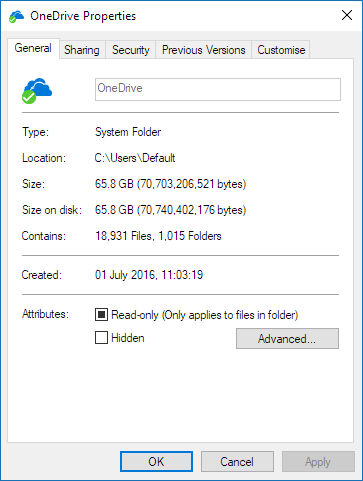
如果 「包含 」數量超過 100,000,你應該考慮 要同步哪些 OneDrive 資料夾到你的電腦。
如果同步已經在進行中 ,你可以暫停 再 恢復 同步,讓事情重新開始。
選取通知區域 (位於工作列最右邊) 中的藍色 OneDrive 雲朵圖示。
注意
你可能需要點擊通知區旁的 「顯示隱藏圖示 」箭頭才能看到 OneDrive 圖示,或點
並開始輸入「select which icons」來顯示通知區設定選項,接著顯示 Microsoft OneDrive。 如果通知區還沒顯示圖示,可能是 OneDrive 沒有在執行。 點選 ,在搜尋框輸入 OneDrive ,然後點選 OneDrive (而不是搜尋結果中) 的「OneDrive for work或school」,因為那可能是較舊的版本。選擇
>,暫停同步,並選擇 2、8 或 24 小時。再次選擇
,並選擇 「繼續同步」。
需要更多協助嗎?
解決使用 Microsoft OneDrive 時的其他同步問題
讓使用者以新版 OneDrive 同步處理用戶端對 SharePoint 檔案同步處理。
管理員應參考 OneDrive 管理員說明、 OneDrive 技術社群 ,或聯絡 Microsoft 365 尋求商業支援。