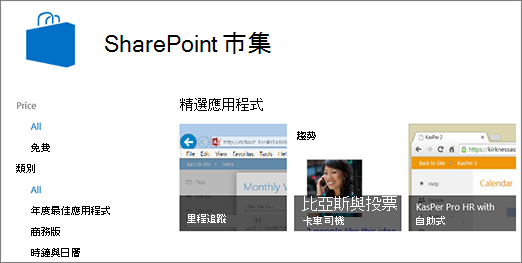
SharePoint 應用程式是小型、簡單易用的獨立應用程式,可執行工作或滿足特定商務需求。 您可以將應用程式新增至您的網站,以使用特定功能對其進行自訂或顯示時間和費用追蹤等資訊。 或者,您可以新增可執行各種基於文件的工作的應用程式。 您也可以新增顯示來自第三方網站的新聞或資訊,或連線至社交網站的 App。
您或許可以從各種來源將應用程式新增到您的網站。 例如,如果您的組織已開發供內部商務使用的自訂應用程式,您可以瀏覽 [從您的組織] 下的應用程式,以新增這些應用程式。 您也可以瀏覽 SharePoint Store,向協力廠商開發人員要求或購買應用程式。
新增貴組織允許的應用程式
在您要新增應用程式的網站上,移至 [設定]
![Office 365 [設定] 按鈕](../media/settingsbutton.png) ,然後選取 [新增應用程式]。
,然後選取 [新增應用程式]。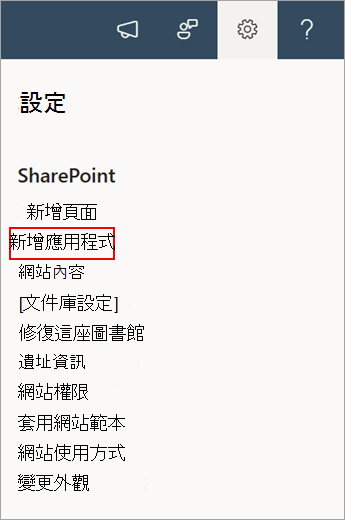
在 [ 我的應用程式 ] 頁面上選取您要新增的應用程式。
注意
某些應用程式僅提供 SharePoint 傳統體驗。 若要查看這些內容,請選取 [您可以新增的應用程式] 標題下的 [傳統體驗] 連結。
若要只查看貴組織新增的應用程式,請在 [篩選] 下方左側選取 [從我的組織]。 相反地,若要只查看 SharePoint 市集 中可用的應用程式,請選取左側的 [ 從 SharePoint 市集 ]。
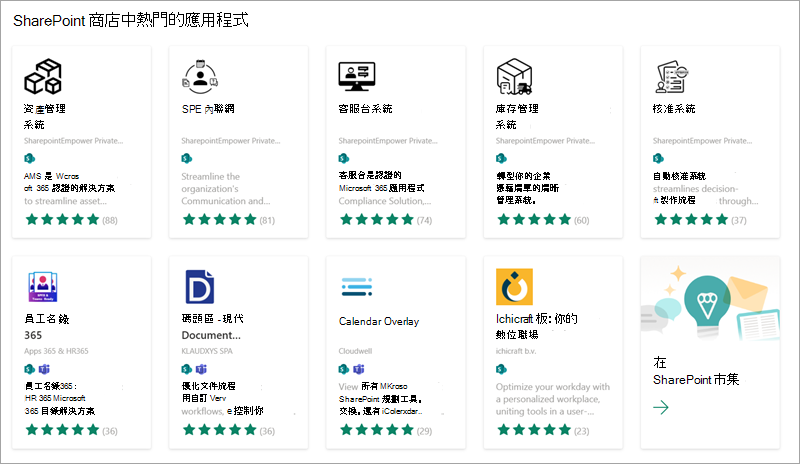
捲動瀏覽可用的應用程式,或在頂端的搜尋方塊中搜尋特定應用程式,以尋找您想要新增的應用程式,然後選取 [探索定價詳細資料]。
檢閱應用程式的資料存取和權限。
當應用程式新增到您的網站時,您會在頁面頂端看到訊息列,上面顯示 [應用程式已成功新增]。您可以在 [網站內容] 頁面上找到它。
安裝應用程式之後,您可以在 [網站內容 ] 頁面中找到該應用程式。 移至 [設定]
,選取 [網站內容],您的應用程式就會列出。 您可以排序 A-Z 上的 [類型] 欄,讓應用程式更容易找到。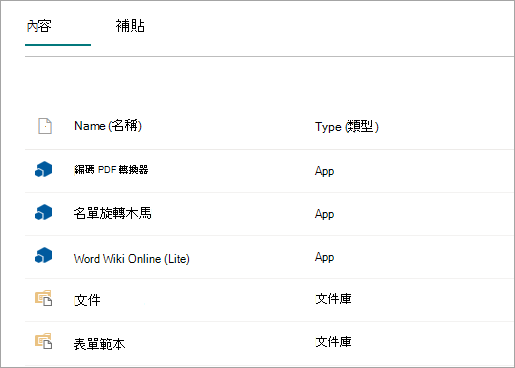
根據應用程式執行的工作,它可能會執行類似在清單和文件庫中新增命令之類的動作,或可能包含您可以新增至頁面的網頁組件。
從 SharePoint 市集 要求應用程式
您可以從貴組織尚未允許的 SharePoint 市集 要求應用程式。 如果核准,您就能將它新增至您的網站。
在您要新增應用程式的網站上,移至 [設定]
,然後選取 [新增應用程式]。在頁面頂端的功能表列中,選取 SharePoint 市集。
在搜尋列中搜尋應用程式,或選取左側的類別以捲動瀏覽可用的應用程式。
選取您要新增的應用程式。 在某些情況下,僅在 SharePoint Store 傳統體驗中支援新增應用程式。 在這些情況下,您會看到一個連結,讓您有機會切換到傳統商店。
選取 [要求]。
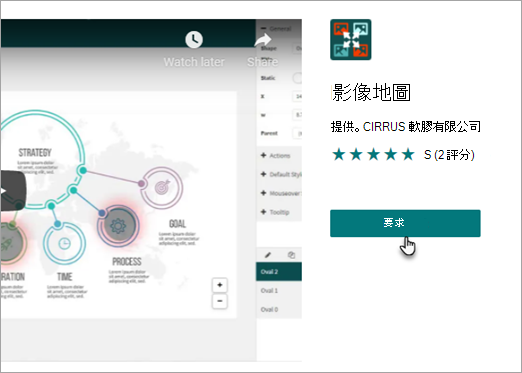
您可以選擇性地新增要求的原因。 然後選取 [ 傳送要求]。
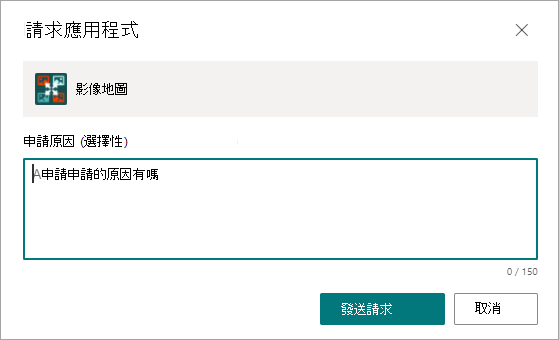
當應用程式獲得核准後,您就可以將它新增至您的網站。
![[快速啟動] 列,其中醒目提示 [從貴組織]](../media/sp15-from-your-org.png)