
上次更新:2017 年 6 月 5 日
問題
你可能會注意到 Outlook 郵件列表上方缺少「全部」、「未讀」、「已提及」及其他排序和篩選選項,如按日期排序和最新。
如果您的 Outlook 版本是 1703 (組建 7967.2161) 或更新版本,系統會移除 [全部] 下拉式功能表底下的篩選及排序選項,以容納新加入的 [焦點] 收件匣。
注意
如果你不知道你的 Outlook 版本,請到 檔案>辦公室帳號 查看你的 Outlook 版本。
如何篩選及排序您的郵件
若要依 [未讀取]、[提及] 或使用其他篩選器來排序您的電子郵件,請選取 [全部] 按鈕,然後選擇其中一個選項。 您也可以選取[排列依據],然後挑選其中一個選項,例如[日期]、[寄件者] 等等。
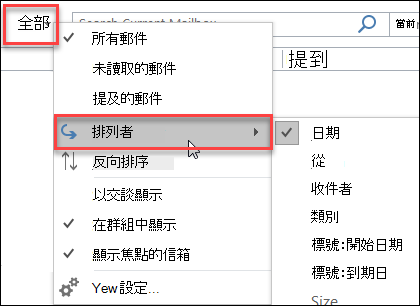
另一個選擇是使用色帶上的篩選Email按鈕。 如需詳細資訊,請參閱篩選電子郵件訊息。
請注意,您可以看看欄位標題上是否有出現小型三角形,藉此快速判斷郵件目前的排序方式。

使用快速存取工具列
要更快存取篩選選項,請將它們加入 快速存取工具列。
例如,若要將 [未讀取] 新增至快速存取工具列,請按照下列步驟操作:
- 在 [搜尋] 方塊中的任一個地方按一下。
- 當 [搜尋] 索引標籤命令在工具列上變為可用時,以滑鼠右鍵按一下 [未讀取] 圖示,然後選取 [新增至快速存取工具列]。
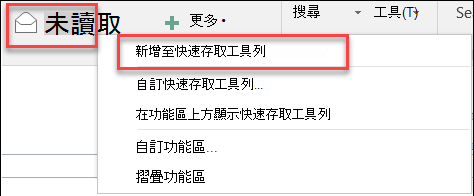
若要將 [排列依據] 新增至 [快速存取工具列],您必須先將該選項新增至功能區:
- 以滑鼠右鍵按一下功能區,然後按一下 [自訂功能區]。
- 在自訂色帶 主標籤下 ,點擊 「首頁」 (郵件) >新群組。
- 選取 [重新命名],並將新群組重新命名為「排列」。
- 在 [由此選擇命令] 欄中,選取 [所有命令]。
- 往下滑到 「安排順位」,選擇第三個「 依」 並點 選「新增」。
- 在 [自訂功能區] 底下按一下新群組的名稱 (排列依據),然後在 [回覆] 群組底下按一下向上箭頭。 您可以在之後變更新群組的名稱,以便將它移至其他位置。
- 按一下 [確定]。 系統隨即會在功能區上加入新群組。
- 要將 「排序方式 」新增到 快速存取工具列,請右鍵點擊新的 「排序方式 」按鈕,然後點 選「新增至快速存取工具列」。
如需詳細資訊,請參閱在快速存取工具列中新增命令
目前沒有任何選項可以還原至原先的行為,但我們歡迎您提供意見反應,協助我們讓日後的設計更臻完美。 若要深入了解如何傳送意見反應給我們,請參閱如何提供 Microsoft Office 的意見反應。
有任何功能要求嗎?

|
如果您有您想要求的功能,請將您的意見反應傳送給我們,協助我們決定之後的更新要優先提供哪些新功能。 如需詳細資訊,請參閱如何提供有關 Microsoft Office 的意見反應。 |
|---|
另請參閱
Windows 版 Outlook 近期問題的修正或因應措施