
最後更新:2023年5月25日
問題
當你嘗試在 Outlook 桌面建立 Teams 會議時,發現功能區上缺少這個選項。
如果 Teams 會議外掛被停用,可能會發生這個問題。
狀態:權宜之計
Teams 和 Outlook 產品團隊正在修正導致 Outlook 因各種效能原因停用 Teams 會議外掛的問題。 最新版本內建了即時修正,且持續透過程式碼變更與儀器化來解決這類問題。
你可以採取以下步驟來恢復 Teams 會議外掛:
- 在 Outlook 桌面版,點選 「檔案 > 管理 COM 外掛」。
- 展開 Microsoft Teams 辦公室會議外掛的 選項 Microsoft選擇 未來 30 天內不監控此外掛。 如果無法使用該選項,請選擇 「始終啟用此附加元件」。 然後選擇 「套用 」並 「關閉」。
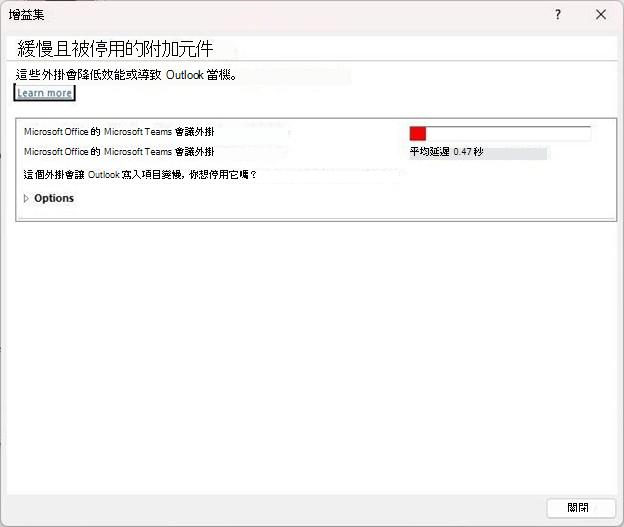
如果上述步驟無法解決問題,請從「停用項目」對話框中重新啟用該外掛。
要重新啟用 Teams 會議外掛:
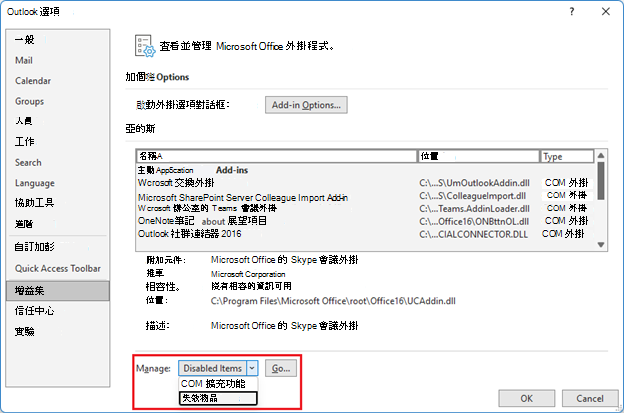
- 在 Outlook 中,選擇「檔案>選項>」的「外掛>」管理,選擇「停用項目」,然後選擇「Go」。
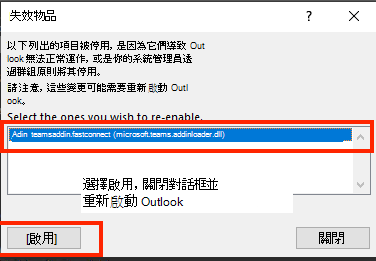
- 如果你看到 Teams 在「停用項目」中,選擇它,然後選擇 啟用。
- 重新啟動 Outlook,確認外掛是否正常運作。
另一個防止 Teams 會議外掛被 Outlook 停用的措施是新增這個登錄檔金鑰:
開放 登錄編輯器。
前往登記 處Computer\HKEY_CURRENT_USER\Software\Microsoft\Office\16.0\Outlook\Resiliency\DoNotDisableAddinList
建立一個新的 DWORD, (32 位元) 值:
- 名稱:TeamsAddin.FastConnect
- Value: 1
驗證系統需求
在 Teams 訊息中心MC392289的貼文中,也應確認以下指引:
MC392289 — 提醒:在 Outlook 中安裝 .Net 4.8 和 WebView2 是 Teams 會議 Add-In 的必要條件
提醒一下,在 Outlook 的 Teams 會議 Add-In 需要 .Net 4.8 和 WebView2。
這對您的組織有何影響:
為避免 Outlook 中 Teams 會議外掛的使用體驗變差,請確保客戶端已更新至 .Net 4.8 和 WebView2。
你可以如何準備:
請參考以下資源,並確保已安裝 .Net 4.8 和 WebView2,以便在 Outlook 中執行 Teams 會議外掛:
注意:在某些支援案例中,工程師發現若未安裝 .Net 4.8 或 Webview2,安裝後有助於解決 Teams 外掛被停用的問題。
以下步驟將協助確認是否安裝了 .Net 4.8:
以下步驟摘自上述文章中 使用登錄編輯器 的部分。
- 在登錄編輯器中,開啟以下子鍵: HKEY_LOCAL_MACHINE\SOFTWARE\Microsoft\NET Framework Setup\NDP\v4\Full。 如果沒有完整子金鑰,代表你沒有安裝 .NET Framework 4.5 或更新版本。
- 看看有沒有一個名為 《釋放》的REG_DWORD條目。 如果有的話,代表你安裝的是 .NET Framework 4.5 或更新版本。 其價值對應於特定版本的 .NET Framework。 以下圖中,Release 條目的值為 528040,這是 .NET Framework 4.8 的發行金鑰。
這些步驟將協助確認是否安裝了 WebView2
Microsoft Edge WebView2 與 Microsoft 365 Apps
以下步驟取自上述文章中 WebView2 執行時安裝 的部分。
- 安裝完成後,你會在控制台>程式>與功能中看到 Microsoft Edge WebView2 執行時的條目。
更多資源:


