

上次更新日期: 2026 年 2 月 3 日
問題
傳統版 Outlook 更新至版本 2512 之後,現有的電子郵件簽名會新增表格框線。 發生此問題的原因是 Word 將框線設定為非零框線集。 您可以使用 Word 建立表格,並將其設為無框線,然後貼到 OneNote 或 PowerPoint 中,以確認這一點。 Outlook 使用 Word 作為其轉譯引擎,因此在 Outlook 的電子郵件中建立表格時也會發生相同的問題。
狀態:已修正
Word 小組正在使用從服務變更來解決此問題,預計將在 2026 年 2 月 6 日星期五之前推出至目前通道。 若要進行變更,請重新啟動傳統版 Outlook。
因應措施
若要解決此問題,請在 OneNote 或 PowerPoint 中建立您的簽名表。
如果您直接嘗試在 OneNote 中格式化您的簽名表,則格式設定、字型和樣式可能有問題。 如果這是個重要問題,請在 OneNote 中建立表格,將表格複製到 Outlook,然後填入表格儲存格。 以下是步驟。
使用 OneNote 修正您的簽名以建立表格版面配置:
在 OneNote 中, 新增頁面 至章節,然後選取以新增文字。
從 [插入 ] 功能區中,選取表格並選取所需的大小。 範例:2×3。
新增表格之後,視需要合併任何儲存格。
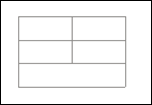
選取此表格,然後將它複製並貼上到包含您簽名的新 Outlook 郵件中。
如果邊框沒有顯示在您的簽名上 (可能是因為它們是白色) ,請重新打開它們。
現在,調整表格儲存格的寬度大小,以配合您的簽名。
將簽章中每個儲存格的內容複製並貼到新表格中。
微調任何格式設定。
關閉新資料表的框線。
選取固定簽名,然後使用 Ctrl-C 複製到剪貼簿。
從 [訊息 功能區] 選取 [ 包含>簽名>簽名 ...
將簽章取代並儲存為這個新的「修正」簽章。
您可以刪除用來暫時建立表格版面配置的 OneNote 頁面。
如需更多見解和方向,請前往論壇對話, Email Signature 剛剛為一個在 2025 年 12 月 23 日之前還沒有邊框的表格中新增了邊框。
其他資源


