
最後更新:2024年10月10日
問題
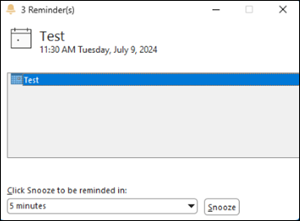
如果你使用的是經典版 Outlook,並且已更新到 2405 版本 Build 17628.20110 或更高版本,你可能會注意到會議提醒對話框沒有正確顯示。 提醒視窗可能會被截斷或比預期短
徵狀包括:
- 「關閉」、「全部關閉」或「貪睡」按鈕都不顯示或被切斷。
- 即使你有多個提醒,提醒仍可能顯示為一行。
- 對話要麼太大,要麼太小,且無法調整大小。
狀態:已修正
已實作修正,針對經典 Outlook 提醒對話框中若約會地點欄位為長網址或文字時無法正確繪製的問題。 修正將用於以下版本:
Beta 頻道:版本 2410 (建置 18104.15010)
目前頻道預覽:版本 2410 (建置版 18129.20000) – 預計於 2024 年 10 月中旬推出
目前頻道:版本 2410 (建置 18129.20000) – 預計於 2024 年 10 月底抵達
每月企業頻道:版本 2410 (建置版 18129.20000+) – 預計於 2024 年 12 月 10 日抵達
原本長主題會造成問題的原始問題,在以下版本中已修正:
Beta 頻道:版本 2408 (建置 17916.15000)
目前頻道預覽:版本 2408 (建置 17928.20018)
目前頻道:版本 2408 (建置 17928.20114)
每月企業頻道:版本 2408 (建置 17928.20114+) 預計 2024/10/8 抵達
你或許可以透過以下方法暫時繞過這個問題:
- 如果需要,請縮短位置欄位。
- 打開 工作管理員,右鍵點擊 Microsoft Outlook 的程序,選擇 結束任務。 單純關閉經典版 Outlook 並重新啟動並不一定能緩解問題。
- 在 Windows 顯示屬性中將 Windows 顯示縮放設定為 100%。
問題最有可能發生在你將提醒對話框最小化並恢復之後。
附加資源


