
最後更新:2026年1月9日
問題
目前使用經典 Outlook for Windows 時,如果郵件是來自另一個組織 (我們所稱的租戶) ,你無法開啟 OMEv2 加密郵件。
如果您嘗試開啟加密郵件,可能會看到以下錯誤訊息:
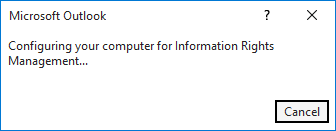
這個問題在所有 Office 管道中都發生,當我打開來自其他租戶的加密電子郵件時。
狀態:權宜之計
這個問題是設定問題。 請使用以下列出的解決方案來解決這個問題。
有兩種方法可以解決這個問題:
- 將外部使用者排除在條件存取需求之外。
- 啟用跨租戶存取來自其他組織的信任多重認證(MFA)主張。
啟用跨租戶存取是最簡單的變通方法,因為它允許你寄給其他外部租戶的加密郵件被成功開啟。 若要這麼做,請按照下列步驟進行:
- 請前往 Microsoft Entra 系統管理中心的「入站存取設定 - 預設設定」頁面。 然後選擇 信任設定。 你可以透過這個直接 連結存取它。
- 選擇信任多重驗證選項,來自 Microsoft Entra 租戶。
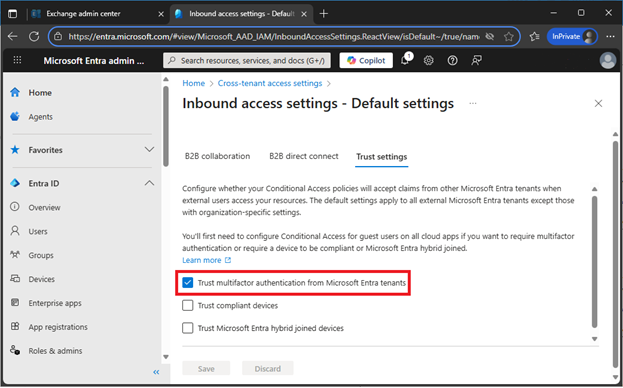
了解這個解決方法的功能與不具備的功能非常重要:
- 發送:如果你採用這個變通方法,唯一直接的好處是你寄出的加密郵件會被其他外部租戶成功打開。
- 接收:如果你 要打開 來自其他外部租戶的加密電子郵件,該寄件機構也必須在系統上執行 相同的變通 方法。
關於這兩種選項的更多資訊,你可以參考這個主題:Microsoft Entra 設定,用於由 Microsoft Purview 資訊保護加密的內容。


