
上次更新日期:2022 年 5 月 26 日
問題
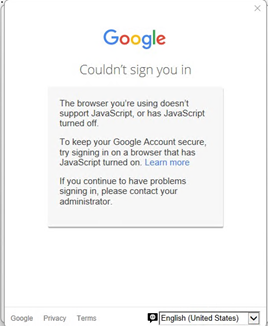
當你將 Google Workspace 帳號加入 Outlook 桌面時,會遇到錯誤訊息:「您使用的瀏覽器不支援 JavaScript,或已關閉 JavaScript。」
變通方法
警告
此工作包含如何修改登錄的步驟說明。 不過,如果您修改登錄的方法不正確,可能會發生嚴重的問題。 因此,請務必謹慎遵循這些步驟。 您也可以在修改前先 備份登錄,以增強保護效果。 萬一發生問題,您就可以還原登錄。
在開始選單中,在搜尋框輸入 regedit.exe ,然後按下 Enter。
如果出現要求您輸入系統管理員密碼或確認的提示,請輸入密碼或提供確認。
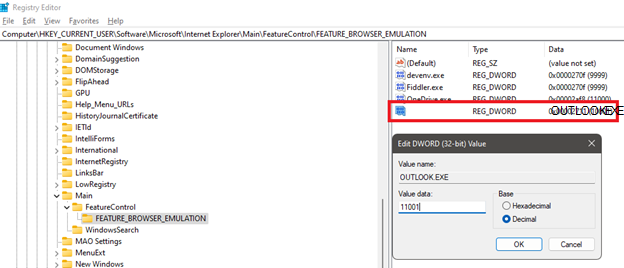
在 登錄檔編輯器中,導覽至: HKEY_CURRENT_USER\Software\Microsoft\Internet Explorer\Main\FeatureControl\FEATURE_BROWSER_EMULATION
找到 REG_DWORD OUTLOOK.EXE 並雙擊編輯。
選擇 十進位, 改成 11001,然後選擇 確定。
關閉 登錄檔編輯器 並重新啟動 Outlook。
注意
使用此變通方法時, Outlook Today 功能可能無法正確顯示資訊。
參考資料:將 Gmail 帳號加入 Outlook


