
上次更新日期: 2022 年 3 月 17 日
問題
白金禧公眾假期不會顯示在行事曆上,但會發生於 2022 年 6 月 3 日星期五。
春季公眾假期不正確地出現為 2022 年 5 月 30 日星期一。 正確的日期為 2022 年 6 月 2 日星期四。
狀態:已修正
此問題已修正於 Outlook Beta 通道版本 2204 (組建 15109.20000)。 Microsoft 365 產品通道預計於 2022/4/12 的四月公開更新中進行修正。
如果您的 Outlook 桌面行事曆上已有假日行事曆項目,請務必加以刪除。
- 從您的 Calendar 中,選擇「檢視>變更」檢視>清單。
- 在 [排列群組] 中,選擇 [類別]。 這會根據類別排序所有事件。
- 捲動事件清單,直到看到 [假日] 類別。
- 選取一或多個假日。 假日會根據位置排序,並會按國家/地區排序所有假日。 當你選擇想刪除的假期後,請選擇「家庭 > 刪除」。
- 要回到你平常的 Calendar 視圖,請選擇「View > Change View > Calendar」。
一旦從您的行事曆移除假日項目之後,您必須將它們新增回來。 請前往在 Windows 版 Outlook 中將假日新增至行事曆,然後按照步驟將它們新增回來。
注意
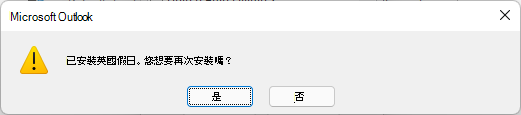
如果您沒有刪除所有英國假日,當您將假日新增回來時,系統就會在下方出現此提示。 此外,未刪除的任何假日都會重複。
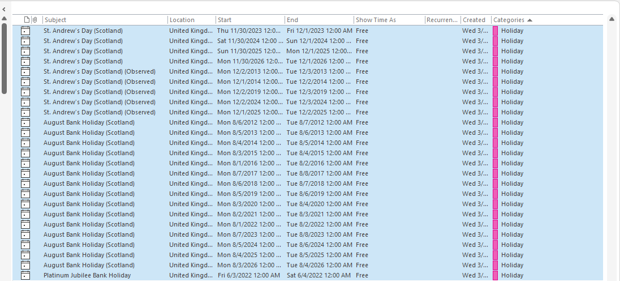
若要簡化刪除所有假日的步驟,請在清單檢視中選取第一個英國項目,然後捲動到檢視中的最後一個項目,並且長按 Shift 鍵。 現在選取最後一個項目,以醒目提示所有項目。
更多資訊
對於 M365 租戶管理員,這些資訊也會以諮詢形式分享於服務健康儀表板、服務健康情況 - Microsoft 365 系統管理中心。
其他資源


另請參閱
更新 .hol 節日檔案的範例步驟:.hol 檔案中錯誤的節日 - Outlook |Microsoft Docs
Outlook MVP 文章:Outlook 行事曆假期更新 - MSOutlook.info
Outlook MVP 文章:將假日加入 Outlook Calendar (slipstick.com)