
最後更新:2023年8月11日
問題
當將 Yahoo IMAP 帳號加入 Outlook 桌面版時,有些使用者發現無法產生應用程式密碼。 在 Yahoo 帳號安全頁面,應用程式密碼產生器會跳出錯誤訊息:「抱歉,此功能目前無法使用!」
App 密碼問題通常在新建 Yahoo 帳號後立即發生。 這個問題通常在大約兩週後就會消失,但有些用戶表示問題持續存在,無法產生應用程式密碼。
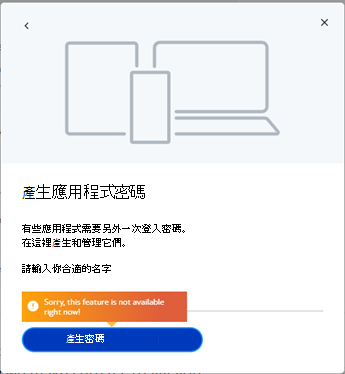
狀態:已修正
Outlook 團隊從 Office Beta 頻道及 Current Channel (預覽) ,為 Yahoo IMAP 帳號加入了 OAuth 支援,版本為 16308.10000 版本。 截至 2023/8/2,Yahoo OAuth 現在已達到 100% 的「當前頻道」。 它還沒在 Monthly Enterprise Channel 或 Semi-Annual Channel 上架。
有了 OAuth 支援,新增 Yahoo 帳號到 Outlook 桌面版時不需要 App 密碼。 新增帳號時,你使用平常密碼。 同時,保持啟用兩步驟驗證以保護您的帳戶也是良好做法。
注意
如果你之前已經設定了 Yahoo 帳號並設定了應用程式密碼,可能會被要求用新支援的 OAuth for Yahoo 登入, (請見下方對話框) 。 務必使用你平常的密碼,而不是應用程式的密碼。 Yahoo 也是其他網路服務提供商的電子郵件服務提供商,例如 AT&T, (更多資訊請見 Get Help on a AT&T、Frontier、Rogers 或 Sky 帳戶) 。 當電子郵件設定在像 Outlook Desktop 這樣的客戶端時,可能看不出你使用的電子郵件服務提供者是由 Yahoo 支持的。 登入電子郵件帳號的網頁郵件實例是驗證的一種方式。
以下是您在將 Yahoo 帳號加入 Outlook 桌面時可以預期看到的對話視窗:
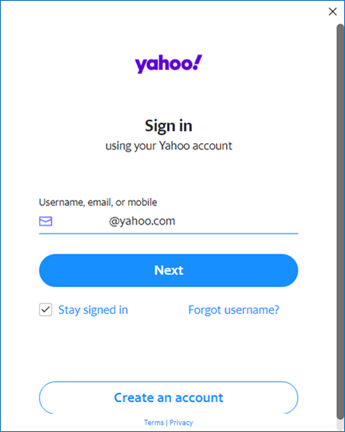
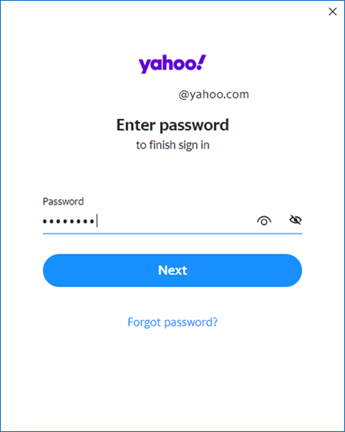
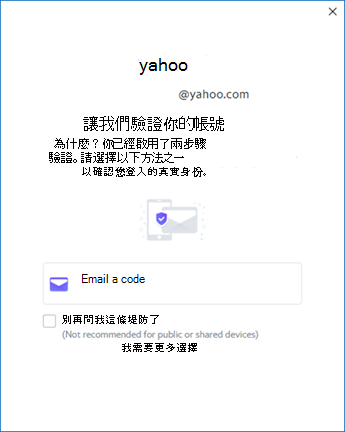
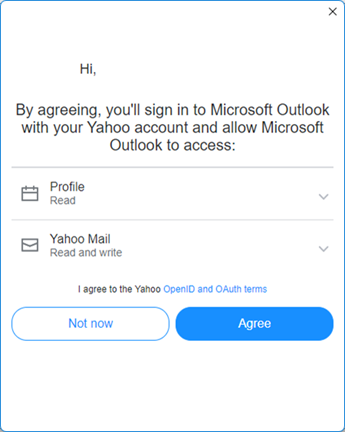
如果你使用的頻道是每月企業頻道或 Semi-Annual 頻道,並且想使用 Yahoo OAuth,你可以依照此處的指引切換到目前頻道,「更改組織內裝置的Microsoft 365 Apps更新頻道」。
如果您想使用 Office Insider 測試,請使用以下步驟。
如何切換至 Beta 頻道:
消費者 SKU 如 Office Personal 和 Office Home,請參考本文《 加入 Microsoft 365 內部計畫》中的步驟。
商業與企業 SKU 會使用以下文章中的步驟:
切換到 Office Beta 頻道後,你現在可以新增 Yahoo 帳號,而不必建立應用程式密碼。 依照指引新增帳號,當 Outlook 要求輸入登入和密碼時,輸入你的電子郵件地址和一般密碼,將電子郵件 帳號加入 Outlook。
額外資源:


